
Ein Kassenplatz ist eine Kassa in deinem Lokal, zum Beispiel der Bildschirm an der Theke oder das Tablet auf der Terrasse. Jeder Kassenplatz hat eigene Einstellungen. Diese Anleitung zeigt, wo du sie findest, wie die Kassa Online-Bestellungen anzeigt und was jede Einstellung bewirkt.
Kassenplätze verwalten
Öffne auf partner.elyvent.com dein Restaurant und tippe auf Infrastruktur → Kassenplätze. Kassenplatz hinzufügen legt einen neuen Kassenplatz an und fragt nur nach dem Namen. Alles Weitere stellst du auf der Seite des Kassenplatzes ein.
Fehlt der Eintrag, ist unter Einstellungen → Funktionen das POS-System ausgeschaltet, oder dir fehlt das Recht für Kassenplätze.
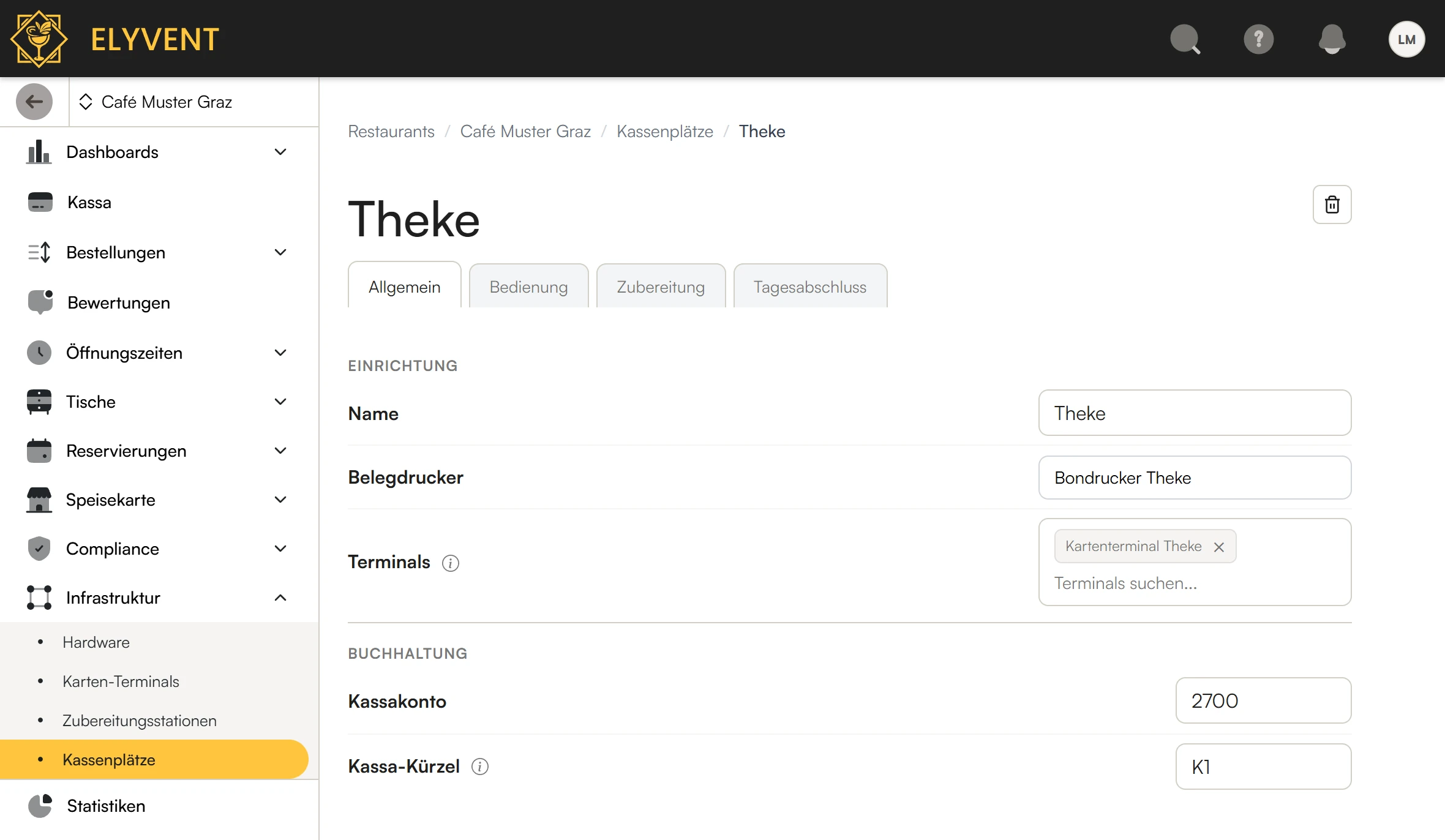
Die Seite hat vier Reiter: Allgemein, Bedienung, Zubereitung und Tagesabschluss. Jede Änderung gilt sofort; unten erscheint kurz Gespeichert. Nur den Ablauf des Tagesabschlusses und den Abgleich unbarer Zahlungen bearbeitest du in einem eigenen Fenster mit Speichern.
Online-Bestellungen an der Kassa
Bestellt ein Gast über den Elyvent Code, wird seine Bestellung an Drucker, Küchenmonitor und Kassen übertragen. Die Kassa zeigt sie im Tischplan am Tisch des Gastes. Wie, stellst du je Kassenplatz unter Bedienung ein.
Tischfarben
Der Tischplan zeigt den Zustand jedes Tisches als Farbe: nichts offen, offene Artikel oder eine unbezahlte Rechnung.
Bestellt ein Gast online, bekommt sein Tisch ein Handy-Symbol und wird . Die Farbe verblasst innerhalb der eingestellten Minuten zu ; die Minuten stellst du unter Bedienung → Violett nach Online-Bestellung ein: 1 bis 1440, Standard 60. Ein Tisch mit offenen Artikeln oder unbezahlter Rechnung bleibt ; das Handy-Symbol zeigt die Online-Bestellung trotzdem.
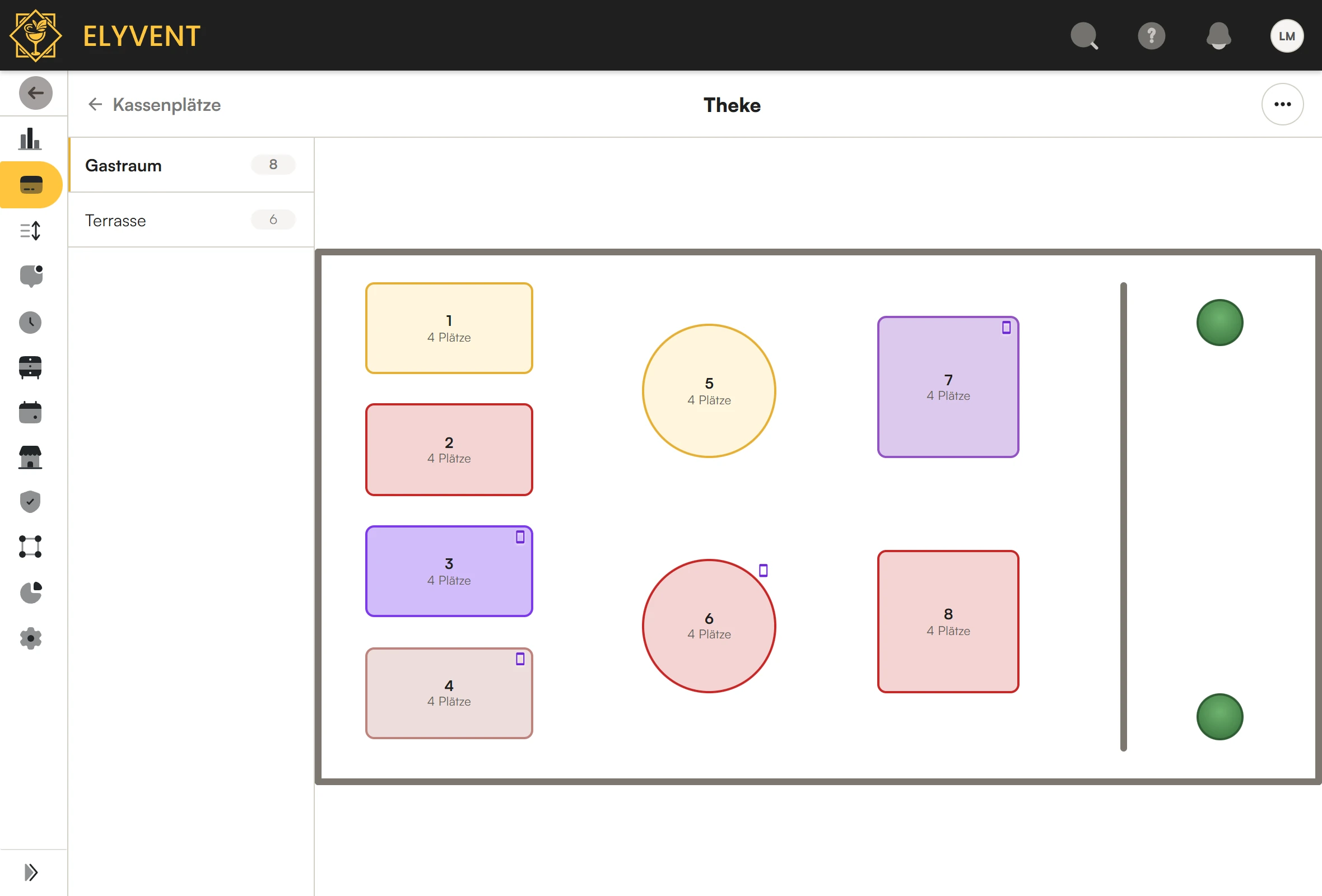
60 Minuten eingestellt: Die Bestellungen an den Tischen 3, 7 und 4 sind 2, 28 und 47 Minuten alt. Tisch 6 hat eine offene Rechnung; das Handy-Symbol zeigt seine Online-Bestellung.
Soll keine Online-Bestellung übersehen werden, schalte Online-Bestellungen bestätigen ein. Der Tisch bleibt dann , bis jemand die Bestellung bestätigt, siehe Online-Bestellungen bestätigen.
Treffen mehrere Zustände zu, zeigt der Tisch die oberste Zeile:
| Farbe | Zustand |
|---|---|
| Eine Online-Bestellung wartet auf Bestätigung. Nur mit Online-Bestellungen bestätigen. | |
| Offene Artikel oder eine unbezahlte Rechnung. | |
| Online-Bestellung innerhalb der eingestellten Minuten. Nur ohne Bestätigen. | |
| Nichts offen. |
Online-Bestellungen bestätigen
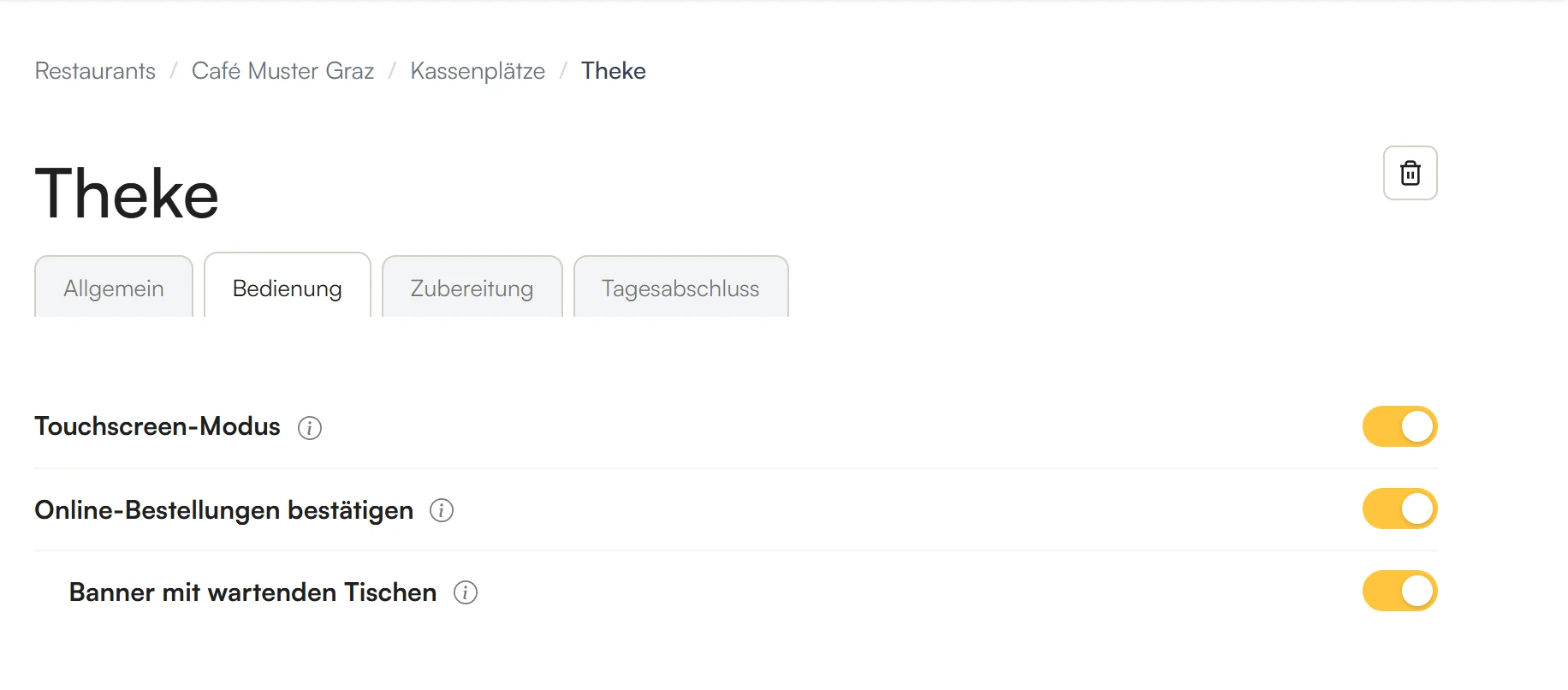
Bestätigen heißt: Jemand hat die Online-Bestellung gesehen und kümmert sich darum. Schalte dafür unter Bedienung Online-Bestellungen bestätigen ein.
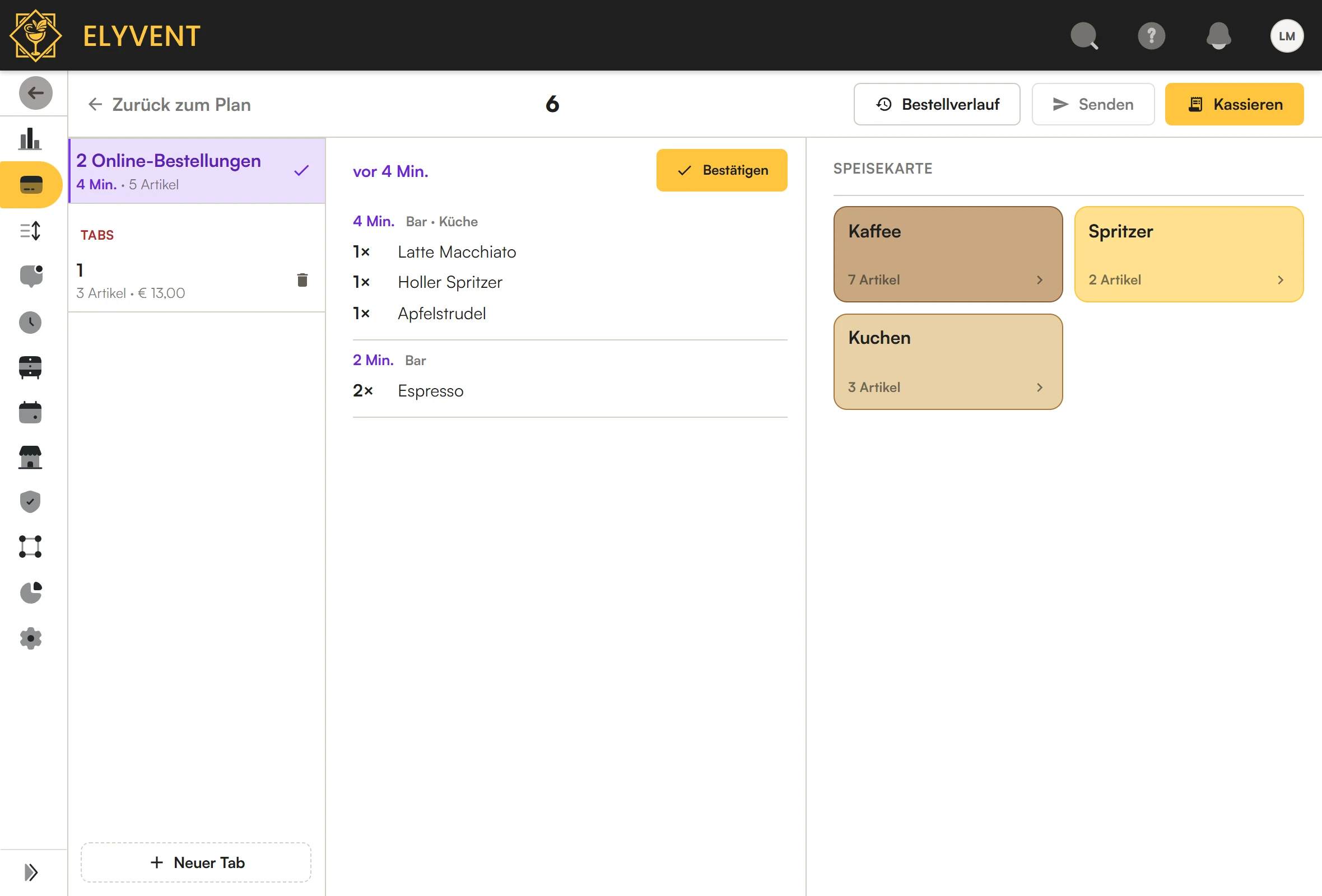
An dieser Kassa bleibt ein Tisch mit unbestätigter Online-Bestellung . Im geöffneten Tisch stehen seine Online-Bestellungen über den Tabs als eigener Eintrag mit Wartezeit und Artikelzahl, zum Beispiel 2 Online-Bestellungen · 4 Min. · 5 Artikel.
So bestätigst du:
- Öffne den Tisch.
- Tippe über den Tabs auf den Eintrag mit den Online-Bestellungen. Daneben erscheinen die Bestellungen mit ihren Artikeln.
- Tippe auf Bestätigen oder auf den Haken ✓ am Eintrag. Alle angezeigten Bestellungen sind bestätigt; eine Bestellung, die währenddessen eintrifft, bleibt offen.
Eine Bestellung wird einmal bestätigt und wartet danach an keiner Kassa mehr. Auch Bereit und Abschließen am Küchenmonitor bestätigen sie. Nach 24 Stunden wird eine unbestätigte Bestellung nicht mehr angezeigt.
Bestätigen setzt das Kassenrecht Online orders → Confirm voraus. Die Standardrollen für den Service haben es. Ohne das Recht ist Bestätigen grau.
Banner mit wartenden Tischen
Der Tischplan zeigt einen Bereich. Das Banner zeigt die wartenden Tische aller Tischzonen dieser Kassa, auch aus anderen Bereichen. Der Schalter Banner mit wartenden Tischen erscheint, wenn Online-Bestellungen bestätigen an ist, und ist dann standardmäßig an.
Das Banner steht oben am Tischplan, mit einem Feld pro Tisch mit unbestätigter Online-Bestellung: Tischname und Wartezeit der ältesten Bestellung, der am längsten wartende Tisch links. Tippe auf ein Feld: Der Tisch öffnet sich mit seinen Online-Bestellungen. Im geöffneten Tisch ist das Banner ausgeblendet.
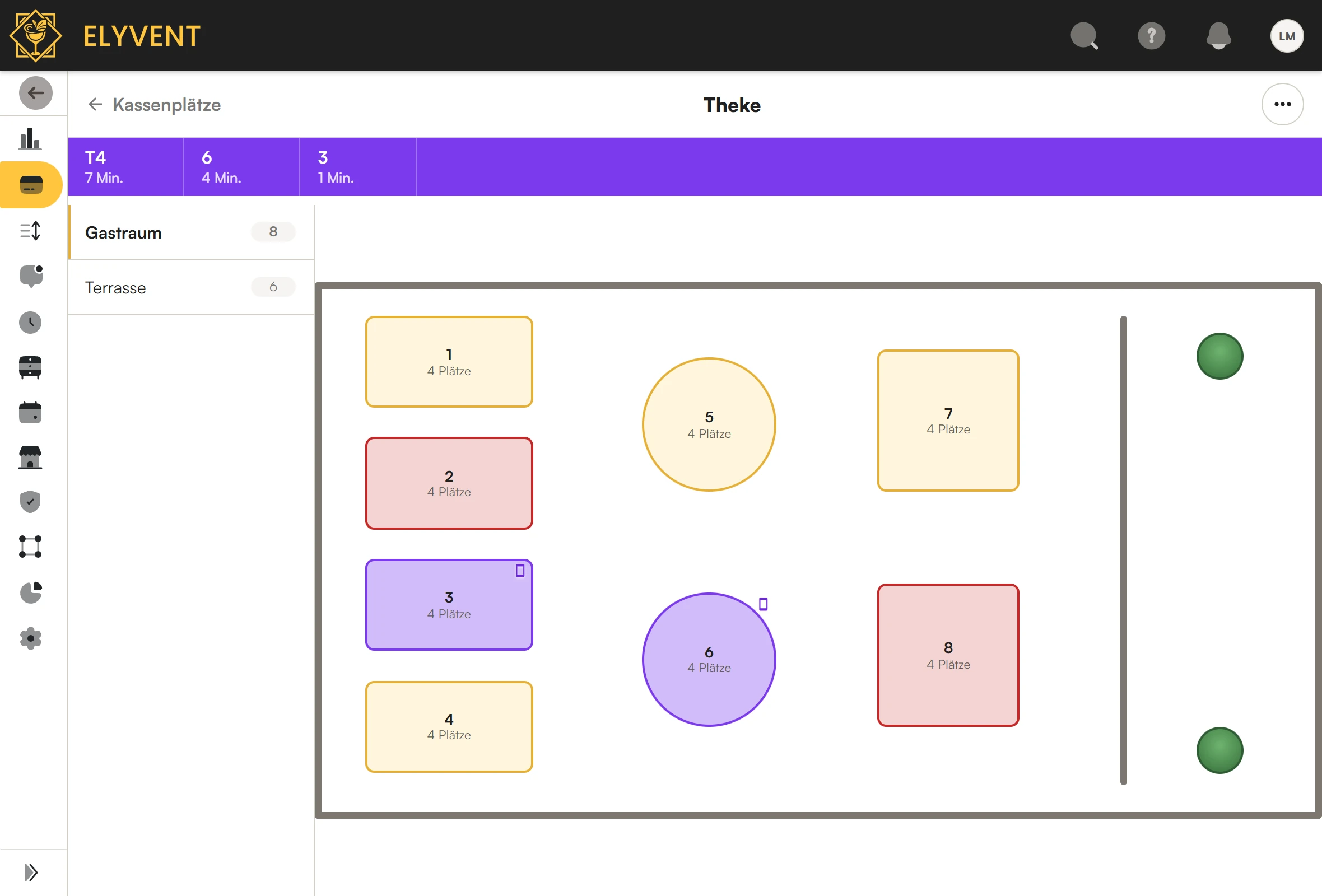
Angezeigt ist der Gastraum. Tisch T4 liegt auf der Terrasse und erscheint nur im Banner.
Schalte das Banner aus, wenn die Kassa einen kleinen Bereich bedient und alle Tische ohnehin im Blick sind.
Einstellungen im Überblick
Allgemein
| Einstellung | Bedeutung |
|---|---|
| Name | Name der Kassa in der Kassa und in der Liste, zum Beispiel ihr Standort: „Theke“. |
| Belegdrucker | Drucker für die Rechnungen und Belege dieser Kassa. |
| Terminals | Kartenterminals, über die diese Kassa Kartenzahlungen abwickelt. |
| Kassakonto | Konto, auf das der Buchhaltungsexport das Bargeld dieser Kassa bucht, zum Beispiel 2700. Kassen mit eigener Lade bekommen eigene Konten. Ohne Eintrag gilt das Kassakonto aus den Einstellungen der Buchhaltung. |
| Kassa-Kürzel | Steht im Buchhaltungsexport vor den Nummern der Tagesabschlüsse und Kassenbelege dieser Kassa, zum Beispiel Z-K1-0417. |
Bedienung
| Einstellung | Bedeutung |
|---|---|
| Touchscreen-Modus | An: Zahlen über den Ziffernblock am Bildschirm (Tablet). Aus: Zahlen über die Tastatur (Computer). |
| Online-Bestellungen bestätigen | Online-Bestellungen warten an dieser Kassa auf Bestätigen. Siehe Online-Bestellungen bestätigen. |
| Banner mit wartenden Tischen | Nur mit Bestätigen. Siehe Banner mit wartenden Tischen. |
| Violett nach Online-Bestellung | Nur ohne Bestätigen. Minuten, bis ein Tisch nach einer Online-Bestellung wieder ist. Siehe Tischfarben. |
Zubereitung
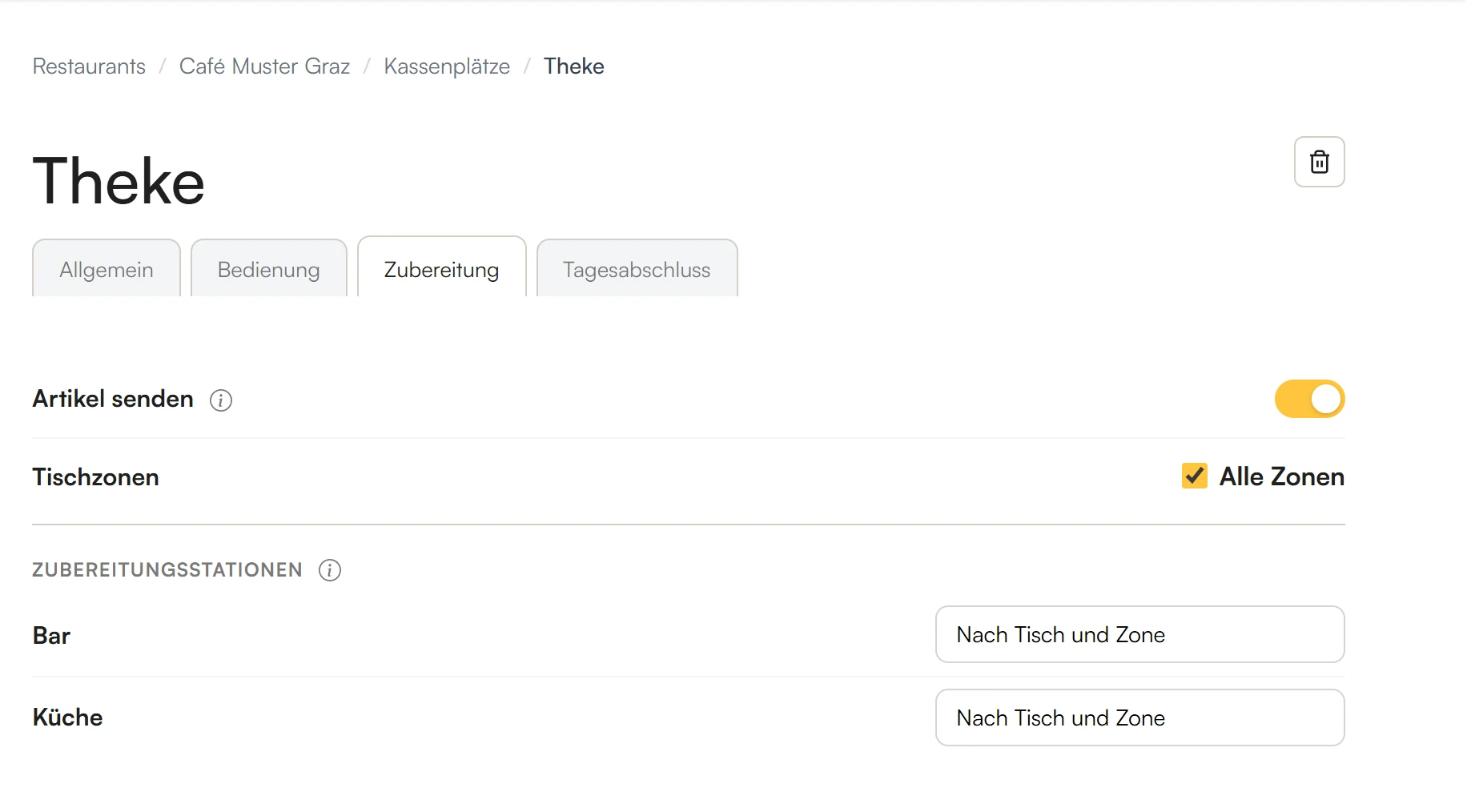
| Einstellung | Bedeutung |
|---|---|
| Artikel senden | An: Senden schickt die Artikel dieser Kassa an Küche und Bar. Aus: Die Kassa kassiert nur. |
| Tischzonen | Alle Zonen oder ausgewählte. Die Kassa zeigt nur die Tische und Online-Bestellungen dieser Zonen. |
| Zubereitungsstationen | Standard: Artikel gehen nach Tisch und Zone an die passende Station. Alternativ geht alles von dieser Kassa je Stationsart an eine feste Station. |
Tagesabschluss
| Einstellung | Bedeutung |
|---|---|
| Täglich abschließen | An: Die Kassa macht jeden Tag einen Tagesabschluss. Aus: für Kassen ohne Bargeld aus Verkäufen, zum Beispiel den Tresor; Zählen, Umbuchungen und Bankeinzahlungen bleiben möglich. Ausschalten geht erst, wenn alle Verkäufe dieser Kassa in einem Tagesabschluss stehen. |
| Ablauf | Die Schritte des Tagesabschlusses in ihrer Reihenfolge, zum Beispiel Geld zählen → Trinkgeld entnehmen → Umbuchung → Drucken. |
| Geschäftstag endet um | Verkäufe vor dieser Uhrzeit zählen zum Vortag. Schließt das Lokal um 1 Uhr, passt 04:00. Für alle Kassen gleich einstellen; sonst gilt für das Restaurant das späteste Ende. |
| Monats- und Jahresabschluss | Automatisch: Monat und Jahr schließen von selbst, wenn alle Prüfungen ohne Warnung durchgehen; sonst von Hand unter Abschlüsse. Manuell: immer von Hand unter Abschlüsse. |
| Unbare Zahlungen abgleichen | Welche unbaren Zahlungen, zum Beispiel Kartenzahlungen, der Tagesabschluss abgleicht: verpflichtend, freiwillig oder nicht. |