
In diesem Teil legst du eine Speisekarte an – Schritt für Schritt, bis Kassa und Gäste-App sie zeigen. Das Beispiel ist eine Frühstückskarte im „Café Muster Graz“.
Wo finde ich die Speisekarten?
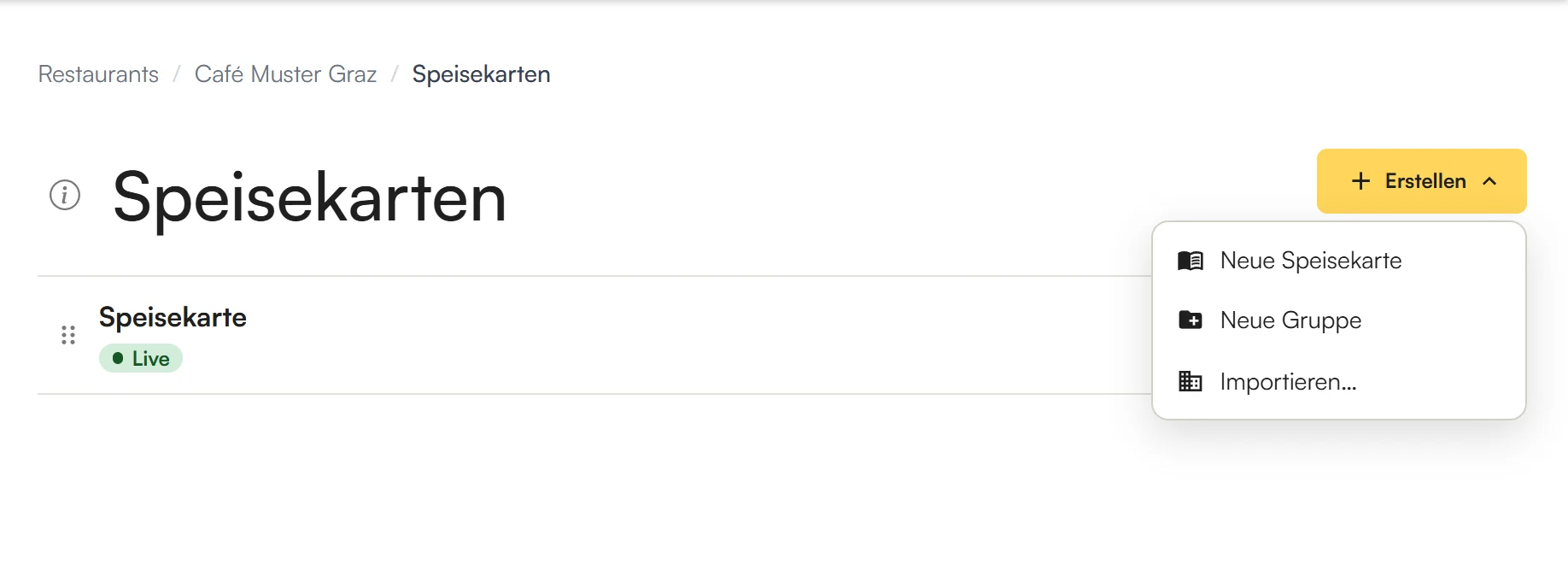
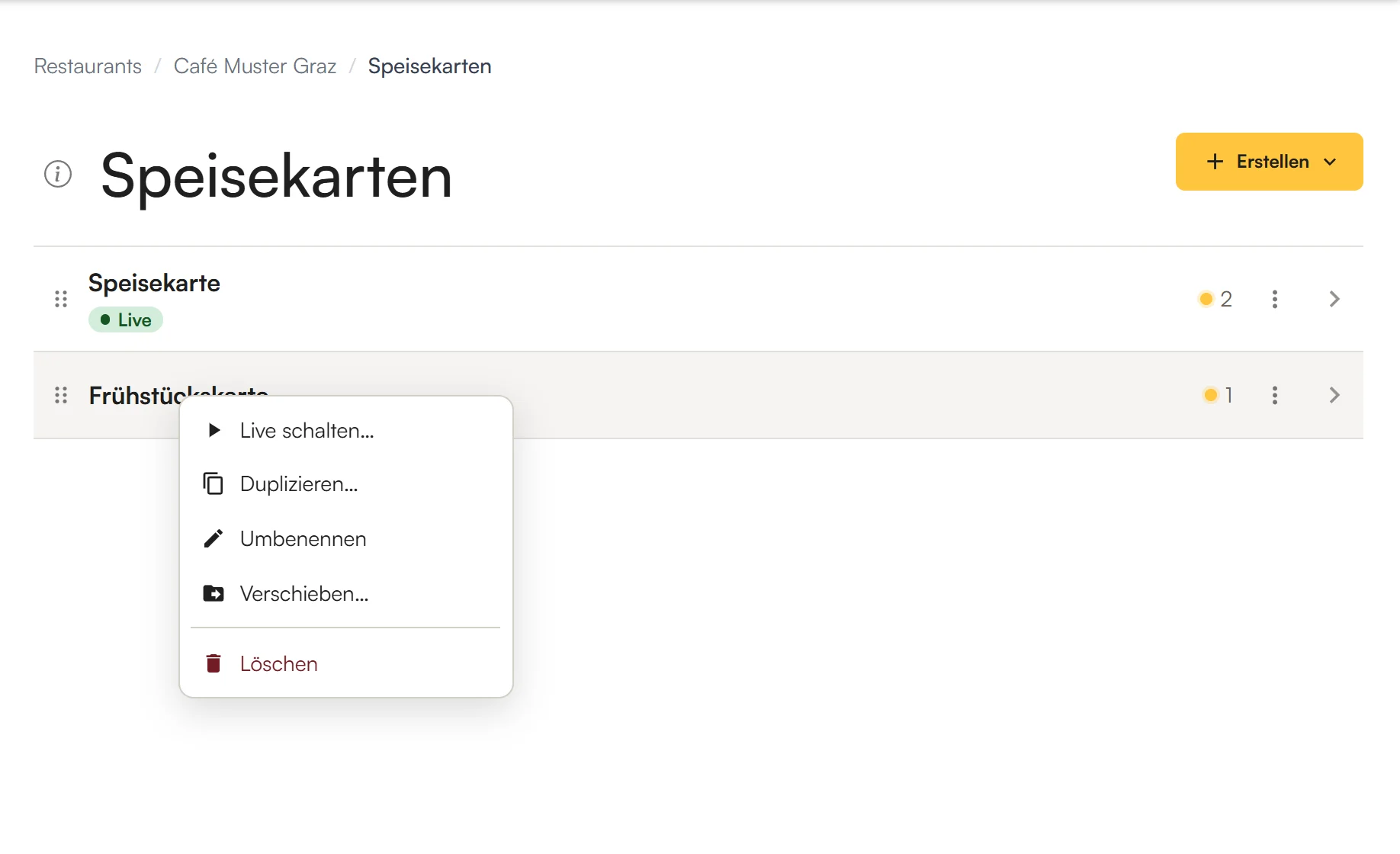
Öffne auf partner.elyvent.com dein Restaurant und tippe links auf Speisekarten. Dort stehen alle Speisekarten des Restaurants. Die grüne Marke Live zeigt, welche Kassa und App gerade verwenden.
Siehst du den Eintrag Speisekarten nicht? Dann fehlen dir die Rechte dafür – frag deine Chefin oder deinen Chef.
Neue Speisekarte anlegen
- Tippe oben rechts auf Erstellen → Neue Speisekarte.
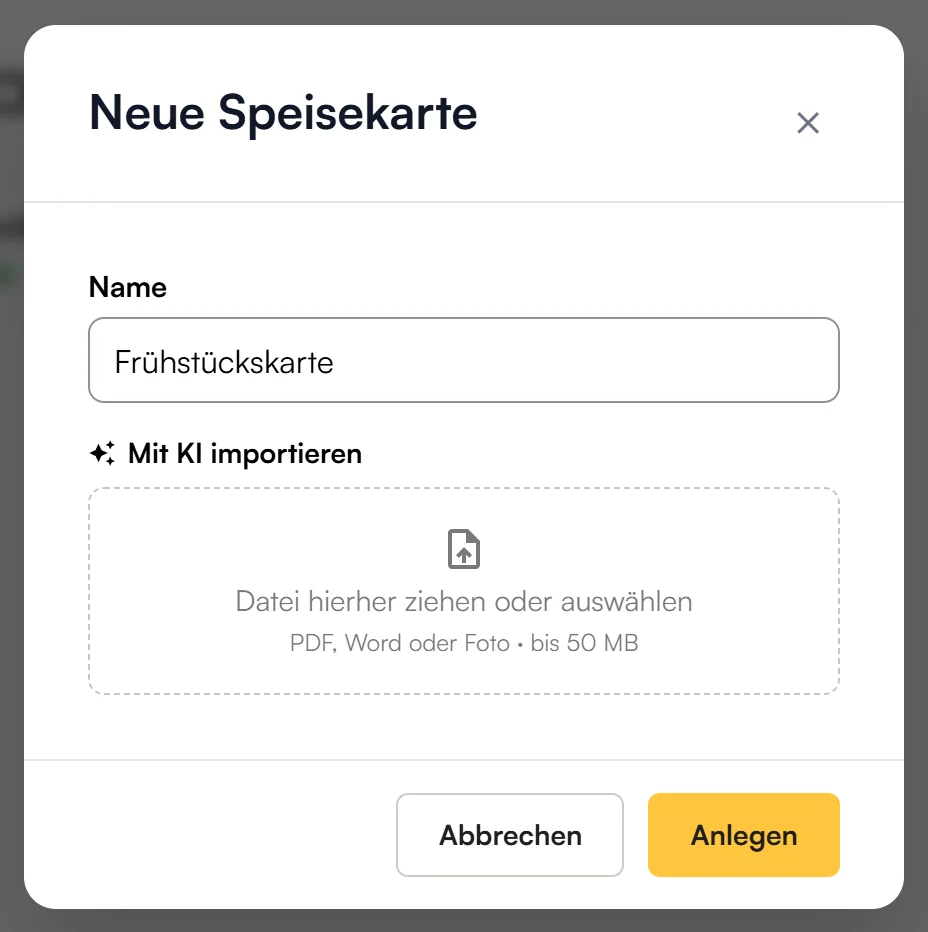
- Gib einen Namen ein, zum Beispiel „Frühstückskarte“.
- Tippe auf Anlegen. Die neue Speisekarte öffnet sich.
Der Editor im Überblick
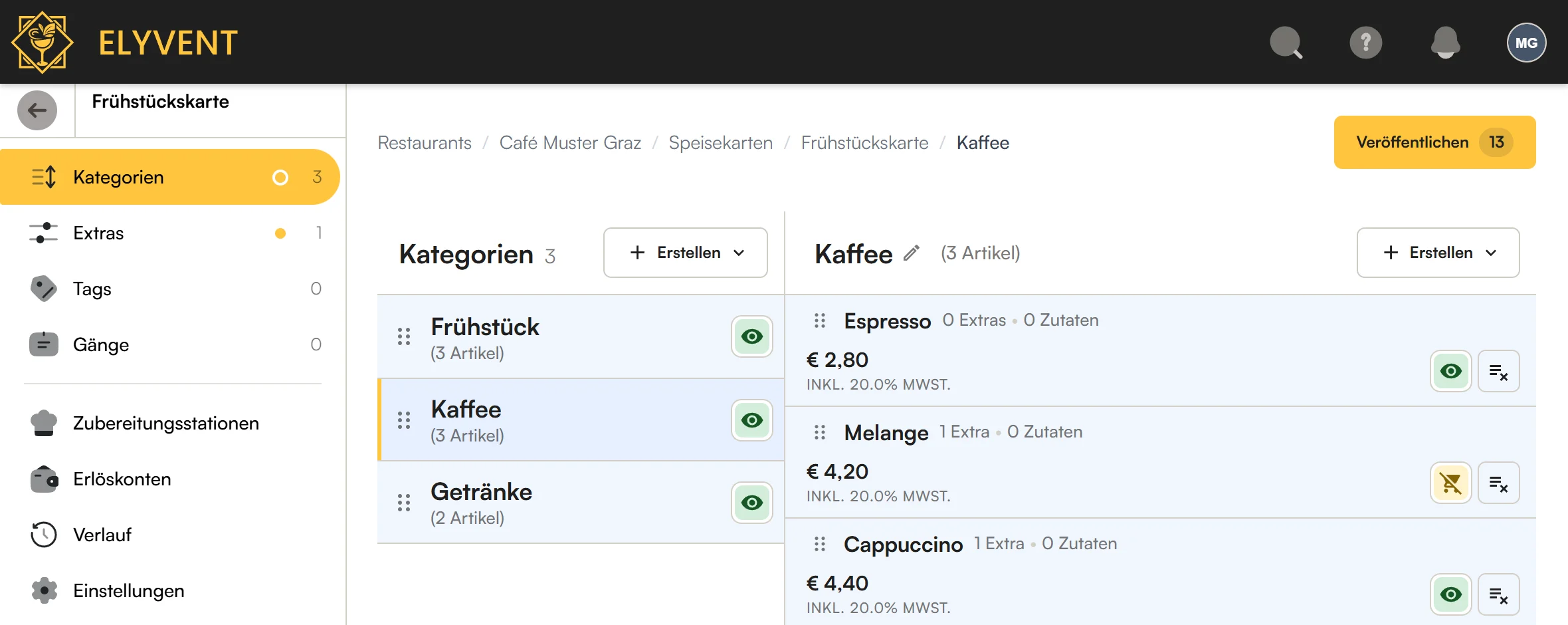
- Links wählst du, was du bearbeitest: Kategorien mit ihren Artikeln, Extras, Tags und Gänge. Darunter liegen Verlauf und Einstellungen.
- In der Mitte stehen die Kategorien, rechts die Artikel der gewählten Kategorie.
- Oben rechts zeigt Veröffentlichen, wie viele Änderungen noch nicht veröffentlicht sind.
Kategorien anlegen
- Tippe bei Kategorien auf Erstellen → Neue Kategorie.
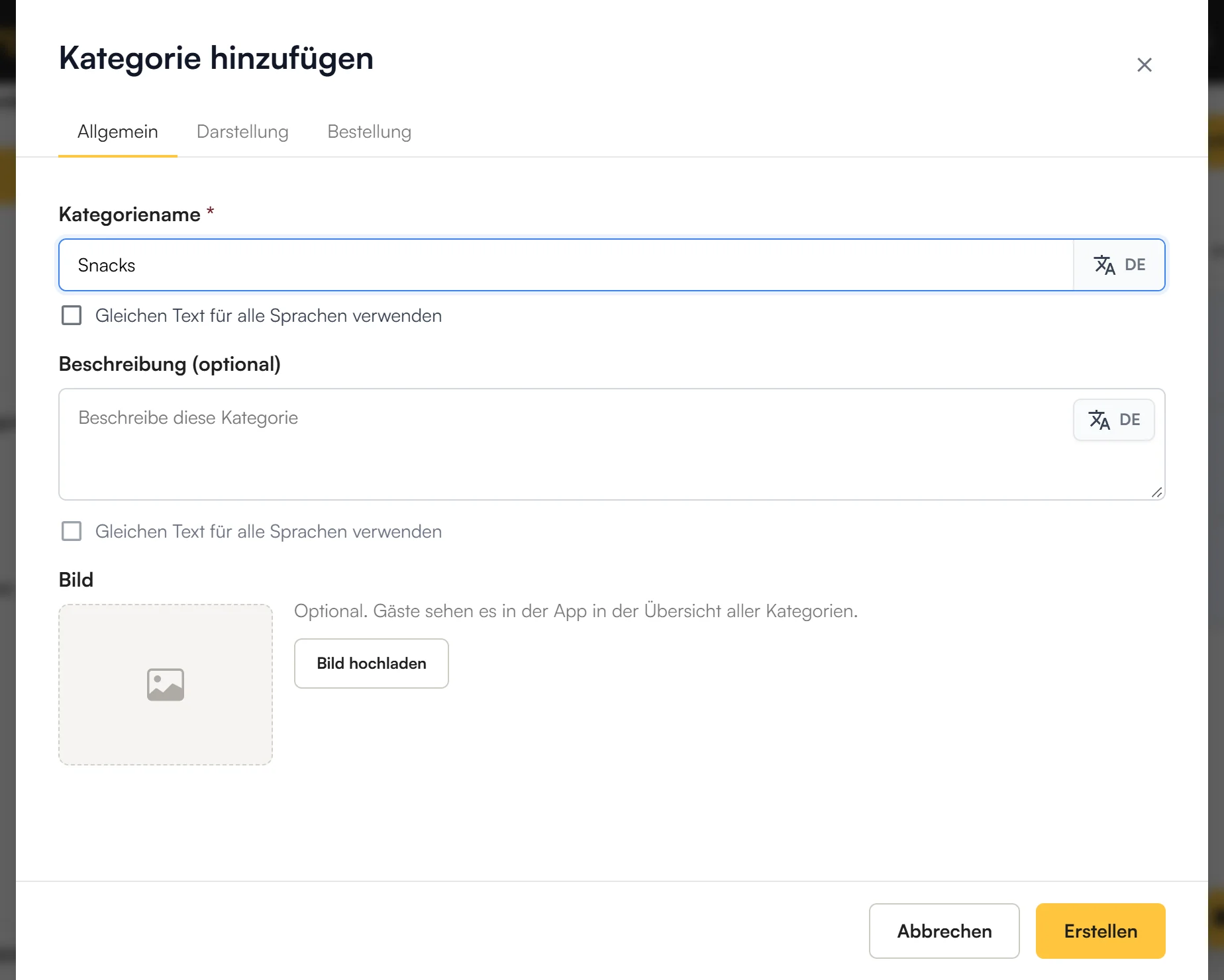
- Gib den Namen ein, zum Beispiel „Snacks“.
- Tippe auf Erstellen.
| Reiter | Was du dort einstellst |
|---|---|
| Allgemein | Name, Beschreibung und ein Bild. Die App zeigt das Bild in der Übersicht der Kategorien. |
| Darstellung | Wie die Kategorie aussieht, zum Beispiel ihre Farbe an der Kassa. |
| Bestellung | Ob die Kategorie aktiv ist, für welche Bestellarten sie gilt und wann man daraus bestellen kann. |
- Andere Sprachen: Über den Sprachknopf DE im Feld siehst und änderst du den Text in den anderen Sprachen. Heißt etwas überall gleich, zum Beispiel „Espresso“, hake Gleichen Text für alle Sprachen verwenden an.
- Reihenfolge: Zieh die Kategorie an den Punkten ⠿ an ihren Platz.
Artikel anlegen
- Wähle in der Mitte die Kategorie, zum Beispiel „Kaffee“.
- Tippe rechts auf Erstellen → Neuer Menüartikel.
- Gib den Namen ein. Die gewählte Kategorie ist schon eingetragen.
- Tippe auf Weiter und fülle die nächsten Reiter aus – mindestens den Preis.
- Tippe am Ende auf Erstellen.
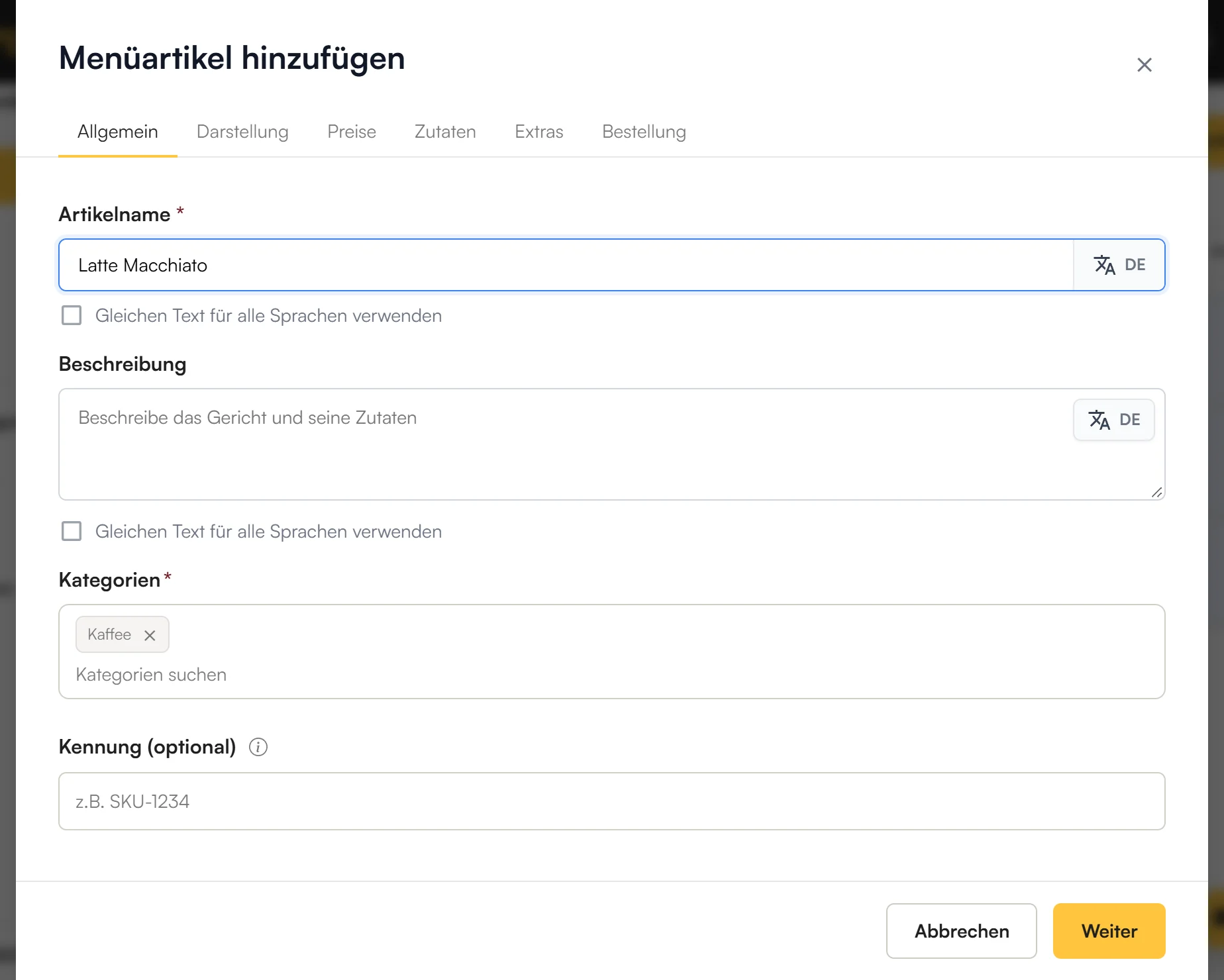
| Reiter | Was du dort einstellst |
|---|---|
| Allgemein | Name, Beschreibung, Kategorien und auf Wunsch eine eigene Kennung, zum Beispiel deine Artikelnummer. |
| Darstellung | Bilder, Tags und welche Artikel die App dazu empfiehlt. |
| Preise | Preise und Größen, Steuersatz und Ertragskonto. |
| Zutaten | Zutaten und Allergene. |
| Extras | Was der Gast dazu wählen kann, zum Beispiel die Milchsorte. |
| Bestellung | Verfügbarkeit, Bestellarten, Gang und wo der Artikel zubereitet wird. |
Preise und Größen
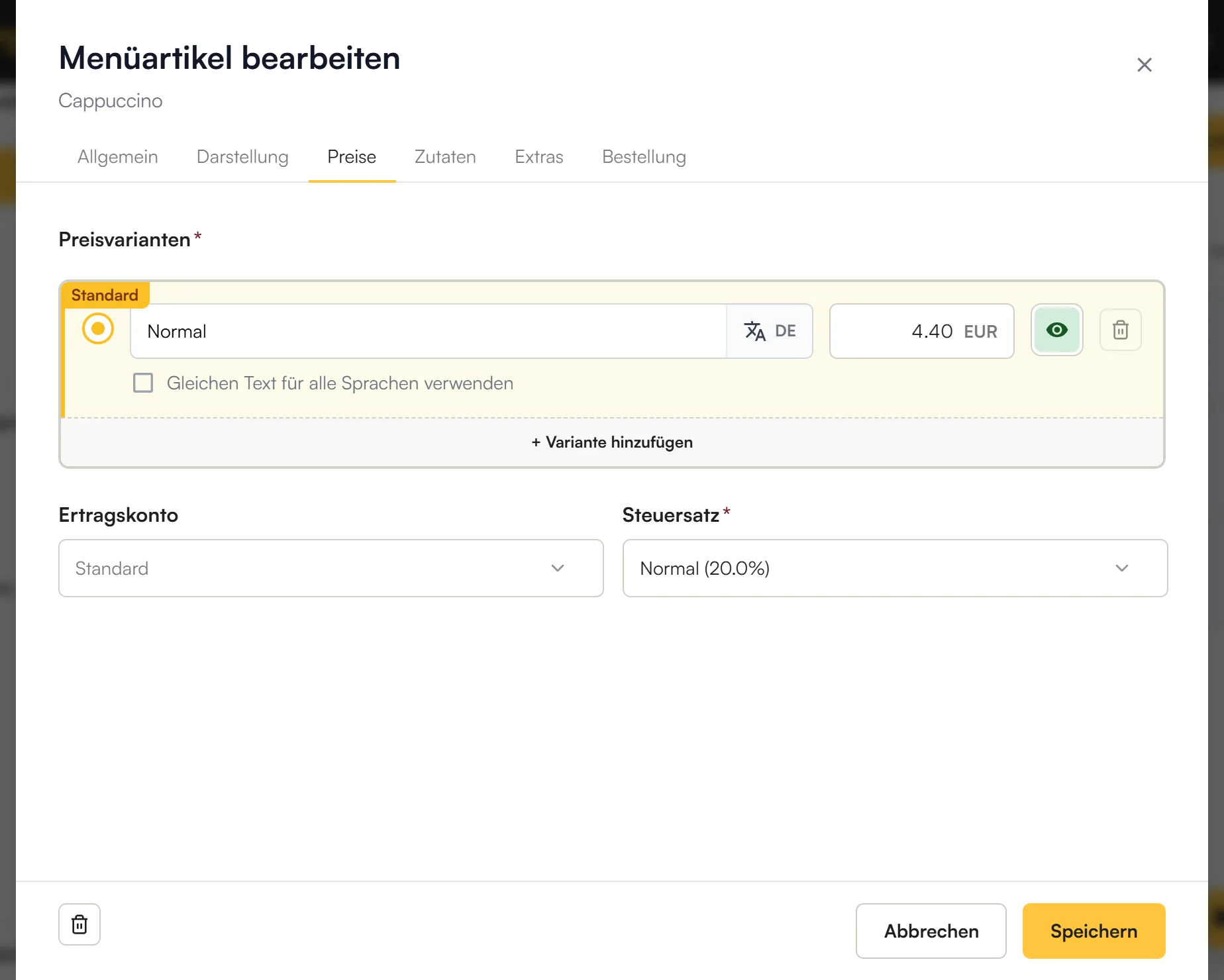
- Jeder Artikel hat mindestens einen Preis. Die Variante mit Standard ist beim Bestellen vorausgewählt.
- Mehrere Größen: Tippe auf + Variante hinzufügen, zum Beispiel für „Klein“ und „Groß“ mit je eigenem Preis.
- Steuersatz: muss gesetzt sein. Im Zweifel klärst du ihn mit deiner Steuerberatung.
- Ertragskonto: brauchst du nur, wenn deine Buchhaltung Umsätze auf getrennte Konten bucht. Sonst lass Standard stehen.
Extras: Auswahl und Aufpreis
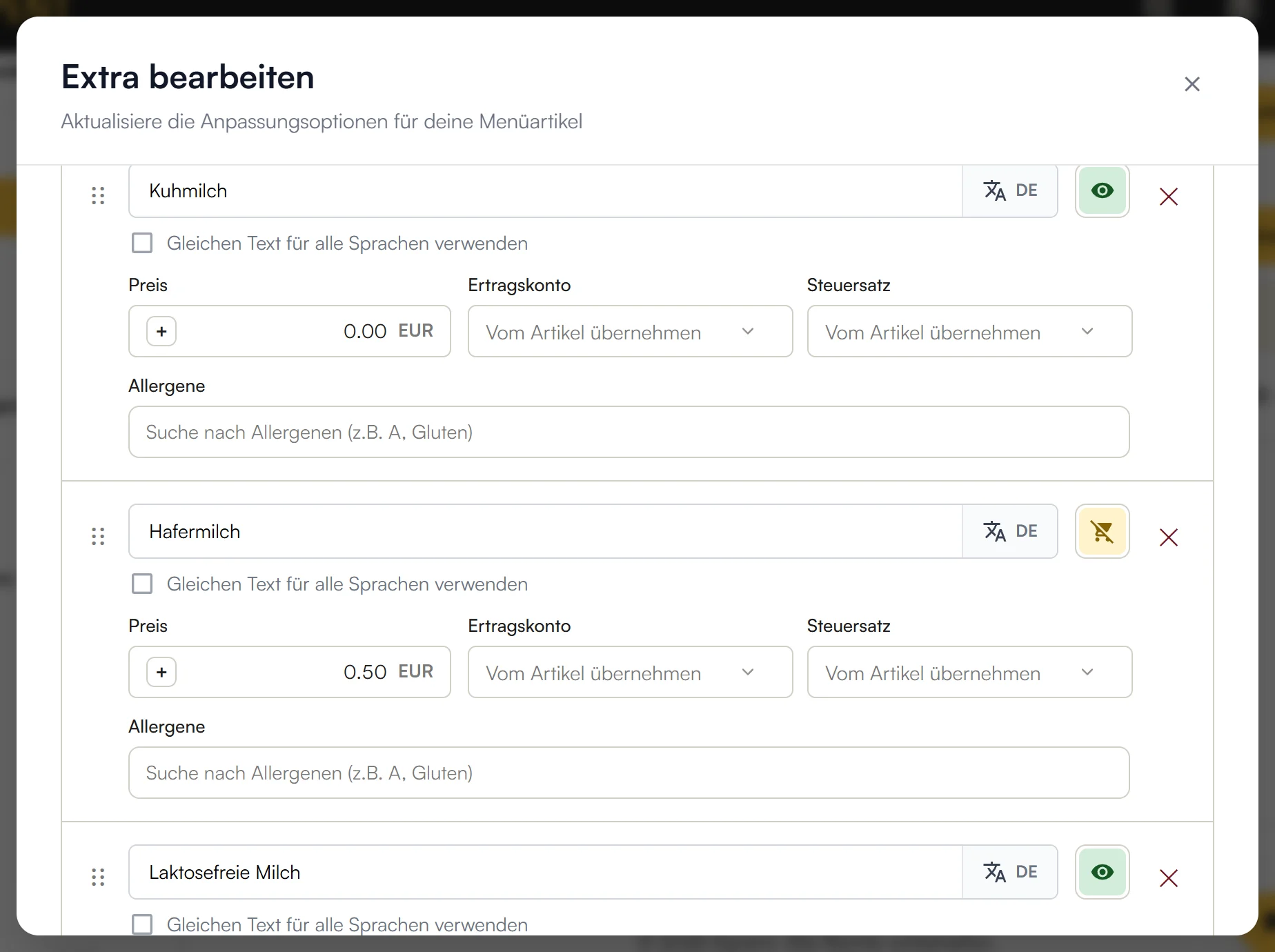
Ein Extra ist eine Frage zum Artikel, zum Beispiel „Milchsorte?“ mit Kuhmilch, Hafermilch (+ € 0,50) und laktosefreier Milch (+ € 0,30). Du legst es einmal an und hängst es an beliebig viele Artikel.
- Tippe links auf Extras → Hinzufügen → Extra.
- Gib den Namen und die Optionen ein, jeweils mit Aufpreis, falls es einen gibt.
- Lege fest, wie viele Optionen der Gast wählen muss und darf – zum Beispiel höchstens eine.
- Öffne einen Artikel und wähle das Extra im Reiter Extras.
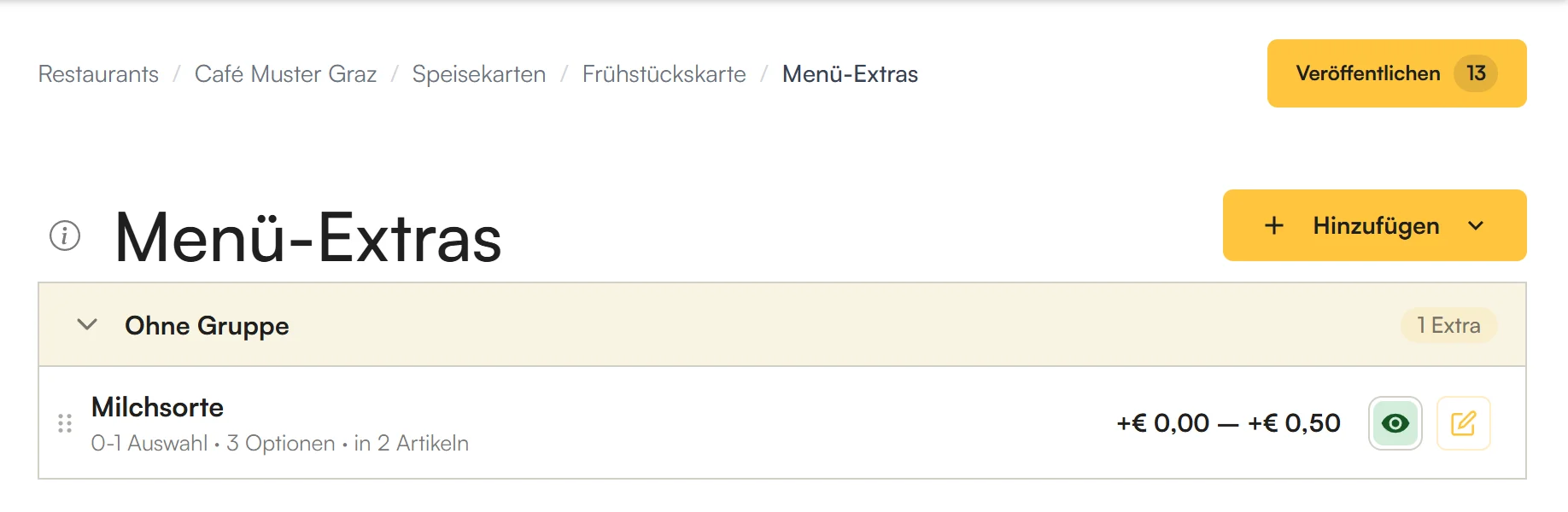
Muss der Gast etwas wählen, zum Beispiel die Beilage? Dann stell als kleinste Anzahl 1 ein.
Tags und Gänge
- Tags beschreiben Artikel, zum Beispiel „vegan“ oder „scharf“. Du legst sie links unter Tags an und vergibst sie im Artikel unter Darstellung.
- Gänge legen fest, in welcher Reihenfolge serviert wird, zum Beispiel Vorspeise, Hauptgang, Dessert. Du legst sie links unter Gänge an und vergibst sie im Artikel unter Bestellung.
Aktiv, Ausverkauft, Versteckt
Ist etwas gerade aus, stellst du es mit einem Tipp um. Das gilt sofort in Kassa und App, ganz ohne Veröffentlichen.
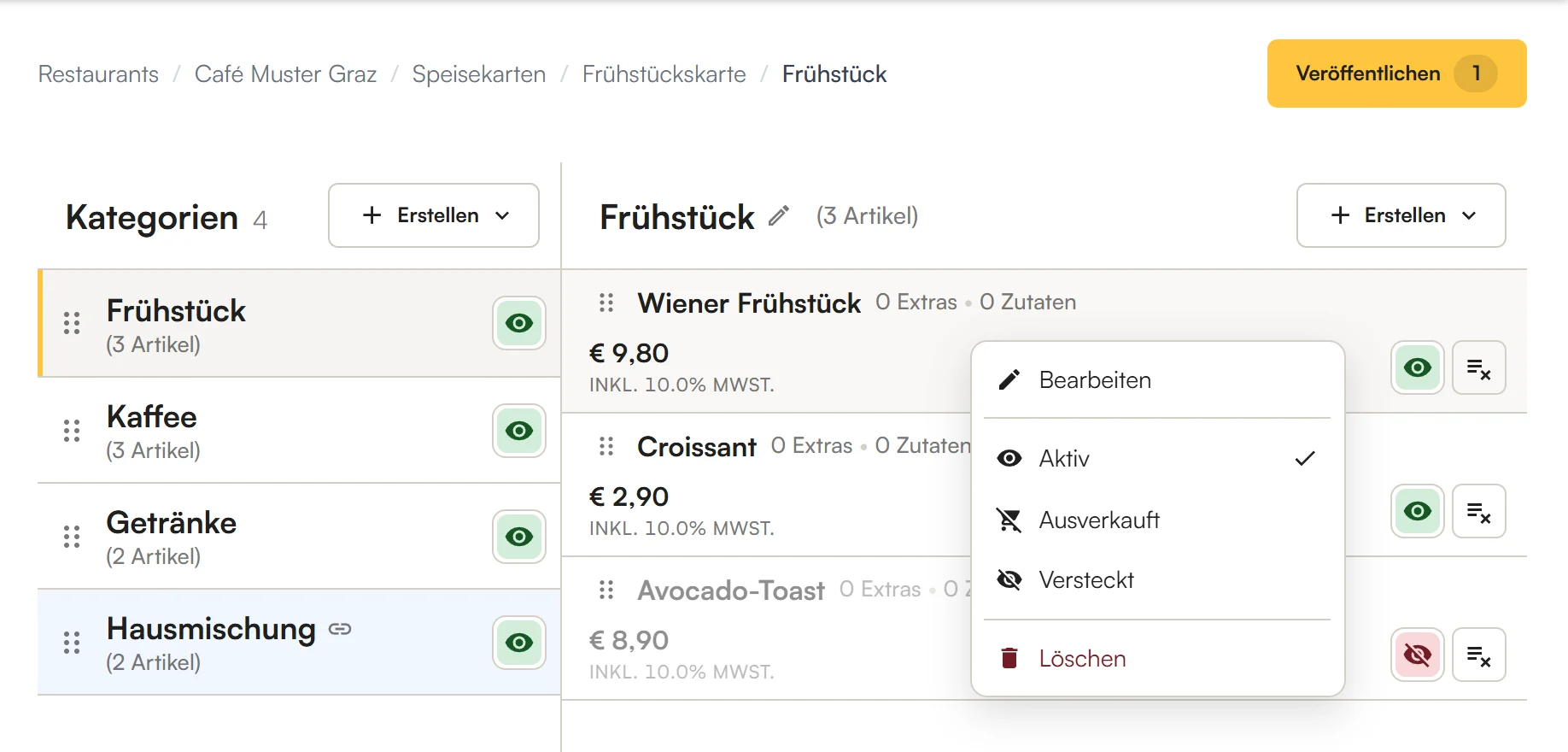
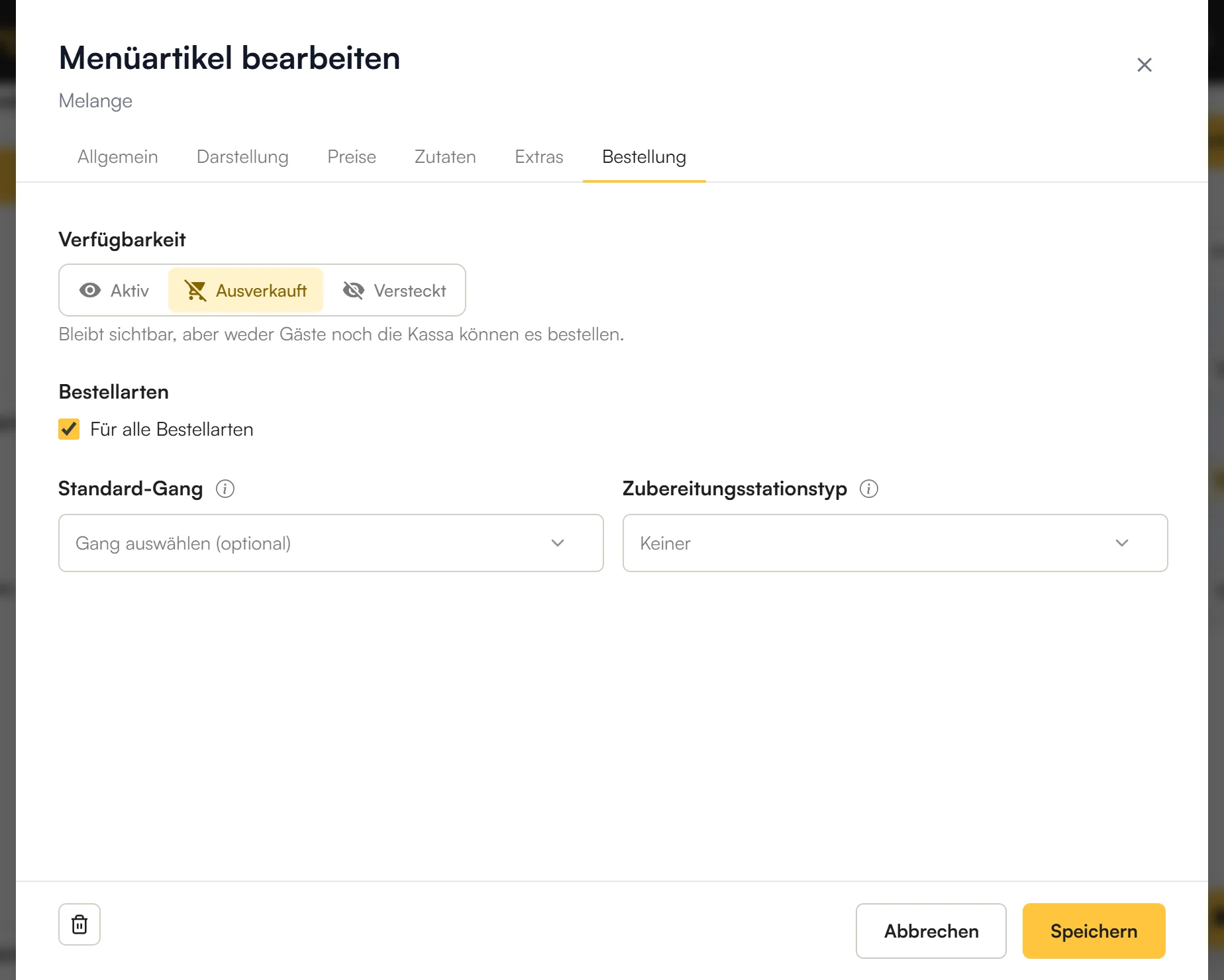
Das farbige Symbol rechts in der Zeile zeigt den Zustand: grün Aktiv, gelb Ausverkauft, rot Versteckt. Tippst du darauf, erscheinen alle drei – tippe auf den neuen. Am Computer geht es auch per Rechtsklick.
| Zustand | Gäste in der App | Kassa | Wofür |
|---|---|---|---|
| Aktiv | sehen es und bestellen es | bietet es an | der Normalfall |
| Ausverkauft | sehen es grau und können es nicht bestellen. Liegt es schon im Warenkorb, fällt es heraus. | zeigt es grau; neu dazubuchen lässt es sich nicht | Die Croissants sind für heute aus – morgen gibt es wieder welche. |
| Versteckt | sehen es nicht | bietet es nicht an | Was es eine Zeit lang gar nicht gibt, zum Beispiel das Eis im Winter. |
Was schon auf einer Rechnung steht, bleibt. Zwei Croissants an Tisch 4 werden normal kassiert, auch wenn sie inzwischen ausverkauft sind. Nur ein drittes kommt nicht mehr dazu.
Wo du den Zustand einstellst:
- Artikel: über das Symbol in der Zeile, per Rechtsklick oder im Artikel unter Bestellung.
- Preisvariante: im Artikel unter Preise, neben jeder Variante. Beispiel: Der doppelte Espresso ist aus, der einfache nicht.
- Extra und Option: auf der Seite Extras neben jedem Extra, im Extra neben jeder Option. Beispiel: Die Hafermilch ist aus, Kuhmilch gibt es weiter.
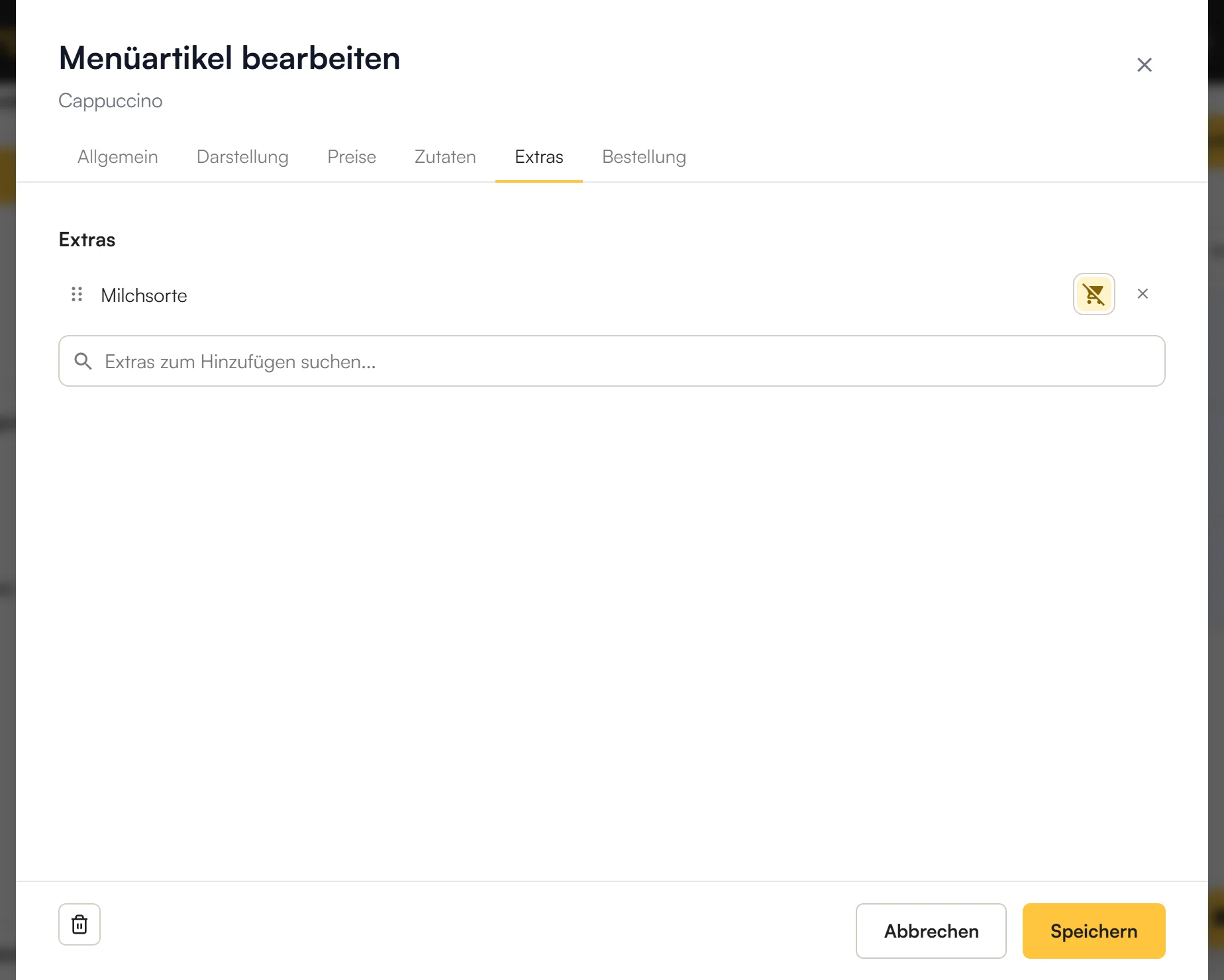
- Extra bei einem Artikel: im Artikel unter Extras, neben jedem Extra. Das gilt nur für diesen Artikel. Beispiel: Der Milchschäumer ist kaputt – beim Cappuccino ist die Milch aus, beim Kakao nicht.
- Kategorie: nur Aktiv oder Versteckt.
Treffen zwei Zustände aufeinander, gilt der strengere. Beispiel: Die Hafermilch ist versteckt, und die Milchsorte ist beim Cappuccino ausverkauft. Dann bleibt die Hafermilch dort versteckt, alle anderen Milchsorten sind ausverkauft.
Gut zu wissen:
- Der Zustand gilt im ganzen Restaurant, in jeder seiner Speisekarten – auch dort, wo der Artikel verknüpft ist. Deshalb fragt Elyvent dabei nie „Nur hier“ oder „Überall“.
- Sind alle Varianten ausverkauft oder ein Extra, das der Gast wählen muss, ist der ganze Artikel ausverkauft.
- Zustände stehen nicht unter Veröffentlichen und nicht im Verlauf.
- Eine Unternehmens-Speisekarte hat keine Zustände: Was ausverkauft ist, entscheidet jedes Restaurant selbst (Teil 3).
Ändern, löschen
- Ändern: Tippe auf den Artikel. Am Computer geht auch Rechtsklick → Bearbeiten.
- Aus einer Kategorie nehmen: über den Knopf ganz rechts am Artikel. In anderen Kategorien bleibt er.
- Löschen: Rechtsklick → Löschen oder im Artikel unten links der Papierkorb. Weg ist der Artikel erst nach dem Veröffentlichen – bis dahin holst du ihn im Verlauf zurück.
- Reihenfolge: Zieh den Artikel an den Punkten ⠿ an seinen Platz.
Veröffentlichen
Was du änderst, ist sofort gespeichert. Gäste und Kassa sehen es aber erst nach dem Veröffentlichen. So bereitest du eine neue Karte in Ruhe vor.
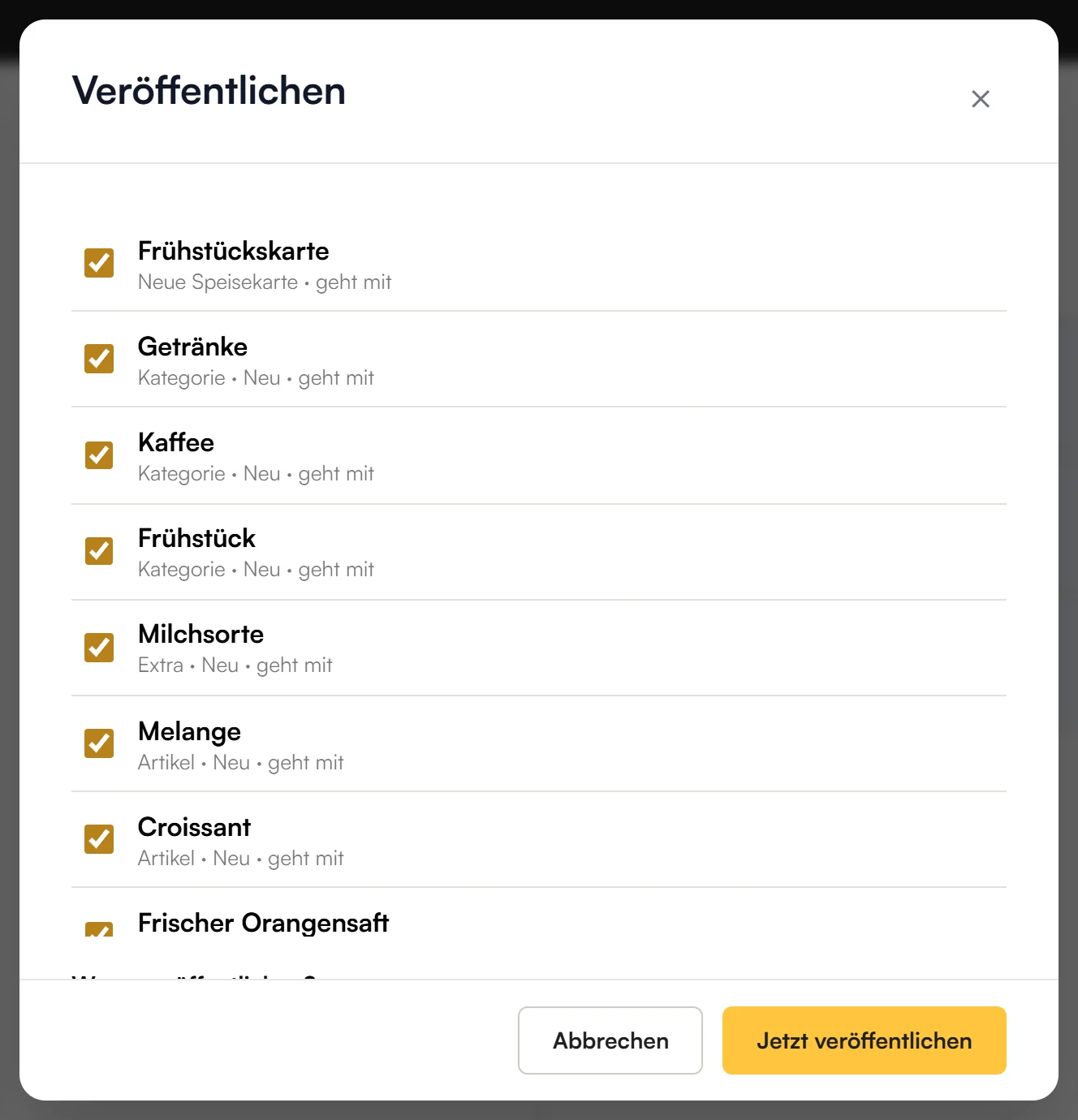
- Tippe oben rechts auf Veröffentlichen. Die Zahl zeigt, wie viele Änderungen warten.
- Du siehst jede Änderung einzeln. Nimm den Haken bei allem weg, was noch warten soll.
- Wähle unter „Wann veröffentlichen?“ Jetzt – oder Später mit Datum und Uhrzeit.
- Tippe auf Jetzt veröffentlichen.
Ist die Speisekarte live, sehen Gäste und Kassa die Änderungen sofort – oder zur geplanten Zeit. Sonst liegen sie bereit, bis du die Speisekarte live schaltest.
Live schalten
Ein Restaurant kann viele Speisekarten haben. Kassa und App zeigen aber immer nur eine: die mit Live. So wechselst du:
- Tippe in der Liste Speisekarten bei der Speisekarte auf ⋮ → Live schalten….
- Wähle Jetzt – oder Später mit Datum und Uhrzeit, zum Beispiel morgen um 06:00.
- Bestätige mit dem gelben Knopf unten rechts (Planen, wenn du „Später“ gewählt hast).
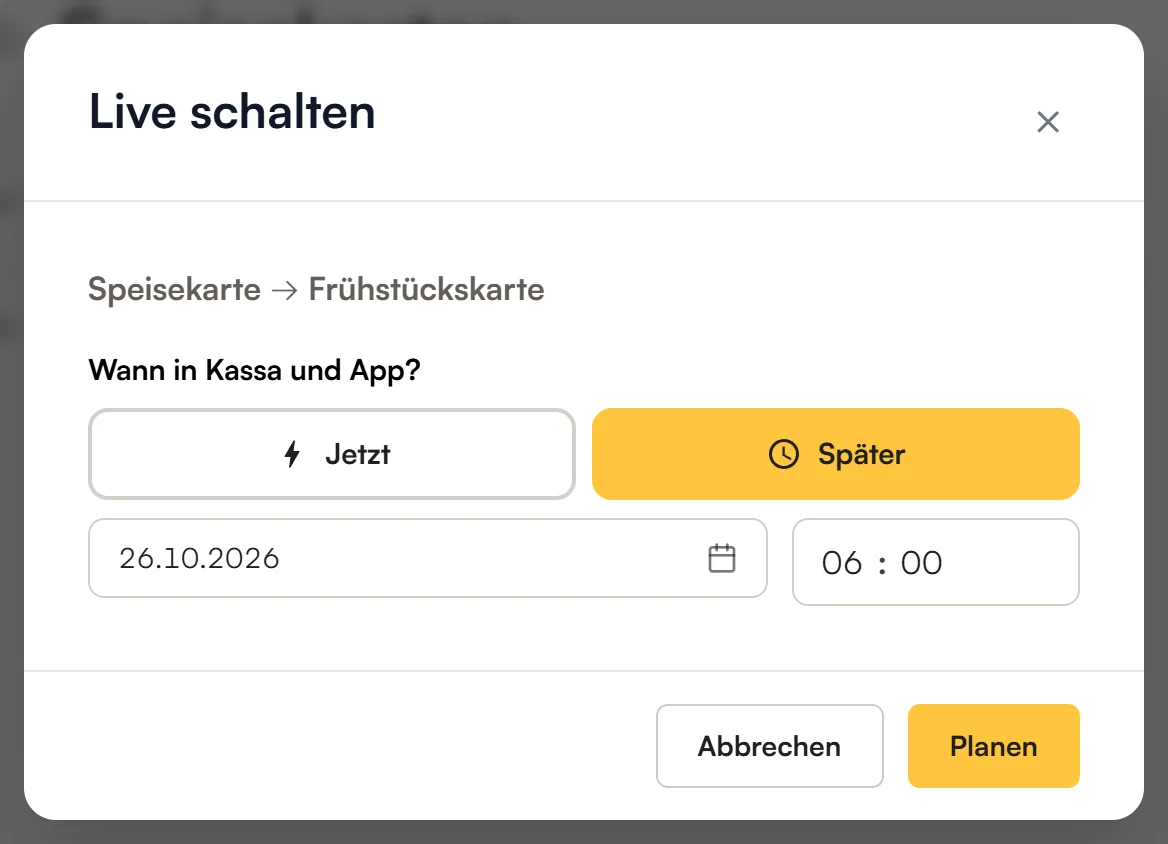
- Live geht der veröffentlichte Stand. Was noch nicht veröffentlicht ist, bleibt in Arbeit.
- Eine Speisekarte, die noch nie veröffentlicht wurde, kann nicht live gehen. Veröffentliche sie zuerst.
Verlauf: rückgängig machen
Links im Editor unter Verlauf steht jede Änderung: was, wer und wann.
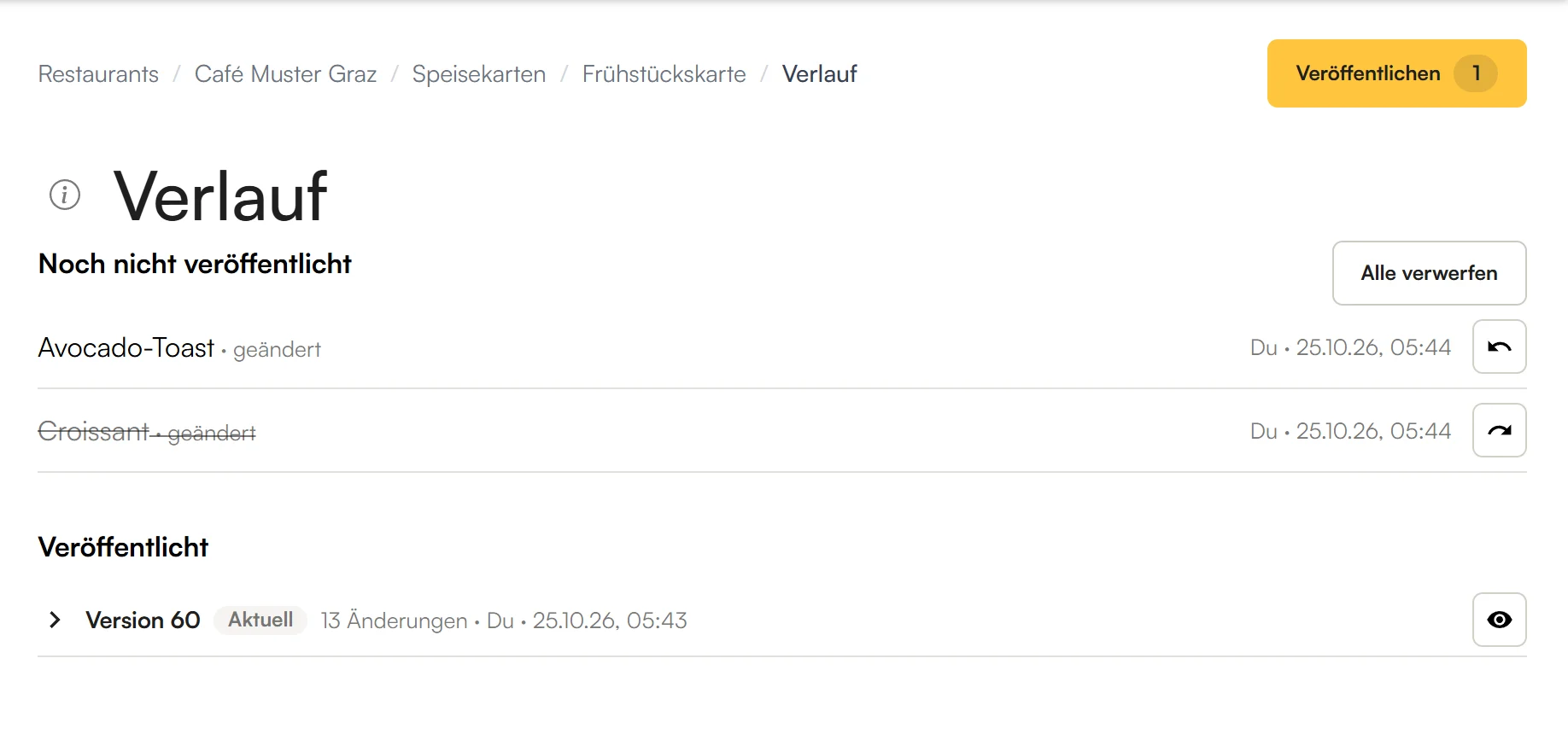
- Rückgängig: Tippe neben einer unveröffentlichten Änderung auf ↶. Sie wird durchgestrichen und gilt nicht mehr.
- Wiederherstellen: Tippe neben der durchgestrichenen Änderung auf ↷. Sie gilt wieder.
- Alles zurück: Alle verwerfen macht alle unveröffentlichten Änderungen rückgängig. Auch das lässt sich wiederherstellen.
- Alte Versionen: Jedes Veröffentlichen ist eine Version. Mit dem Auge siehst du dir einen alten Stand an. Stand wiederherstellen macht die Speisekarte wieder so wie damals – zuerst als Änderung, die du dann veröffentlichst.
Speisekarten ordnen
In der Liste Speisekarten:
- Reihenfolge: Zieh die Speisekarte an den Punkten ⠿ an ihren Platz.
- Gruppen: Erstellen → Neue Gruppe fasst Speisekarten zusammen, zum Beispiel alle Saisonkarten. Zieh eine Speisekarte in die Gruppe hinein oder heraus – oder wähle die Gruppe in den Einstellungen der Speisekarte.
- Umbenennen und Löschen: über ⋮ bei der Speisekarte. Die Speisekarte, die live ist oder bald live geht, kannst du nicht löschen – schalte zuerst eine andere live.
Häufige Fragen
Warum sehen meine Gäste die Änderung nicht?
Meistens aus einem von zwei Gründen:
- Die Änderung ist noch nicht veröffentlicht. Steht auf Veröffentlichen eine Zahl über 0, warten noch Änderungen. Siehe Veröffentlichen.
- Du hast eine andere Speisekarte geändert als die, die live ist. Schau in der Liste Speisekarten nach, welche Live ist.
Ein Artikel ist ausverkauft – wie nehme ich ihn vorübergehend von der Karte?
Tippe auf das Symbol in seiner Zeile und wähle Ausverkauft (den durchgestrichenen Einkaufswagen). Das gilt sofort, ohne Veröffentlichen. Ist er wieder da, stell ihn auf Aktiv. Siehe Aktiv, Ausverkauft, Versteckt.
Was ist der Unterschied zwischen Ausverkauft und Versteckt?
Ausverkauft: Es gibt den Artikel, nur gerade nicht – Gäste und Kassa sehen ihn grau. Versteckt: Es gibt ihn derzeit gar nicht – Gäste sehen ihn nicht, und die Kassa bietet ihn nicht an. Faustregel: Kommt er heute oder morgen wieder, nimm Ausverkauft.
Was passiert mit einem ausverkauften Artikel, der schon auf einer Rechnung steht?
Er bleibt und wird normal kassiert. Neu dazu kommt er nicht – auch nicht mit + in seiner Zeile.
Ein Gast hatte den Artikel schon im Warenkorb – was passiert?
Er fällt heraus, sobald der Artikel ausverkauft oder versteckt ist – auch mitten im Bestellen. Dasselbe gilt für eine Variante oder Option.
Wie biete ich einen Artikel in zwei Größen an?
Im Artikel unter Preise → + Variante hinzufügen. Jede Größe bekommt ihren eigenen Namen und Preis. Siehe Preise und Größen.
Wie verlange ich einen Aufpreis, zum Beispiel für Hafermilch?
Mit einem Extra: Lege „Milchsorte“ mit den Optionen und ihren Aufpreisen an und hänge es an die Kaffees. Siehe Extras.
Kann ein Artikel in zwei Kategorien stehen?
Ja. Wähle im Artikel unter Allgemein → Kategorien beide aus. Es bleibt ein einziger Artikel: Änderst du ihn, ändert er sich in beiden Kategorien.
Wie biete ich Frühstück nur am Vormittag an?
Stell bei der Kategorie unter Bestellung die Zeiten ein, zu denen man daraus bestellen kann. Willst du stattdessen zu einer bestimmten Zeit auf eine ganz andere Speisekarte wechseln, plane das mit Live schalten → Später.
Wie ändere ich Preise ab einem bestimmten Tag?
Ändere die Preise jetzt und wähle beim Veröffentlichen Später mit Datum und Uhrzeit. Bis dahin gelten die alten Preise.
Wie füge ich ein Foto zu einem Artikel hinzu?
Im Artikel unter Darstellung → Bild hochladen. Gäste sehen es nach dem Veröffentlichen.
Ich habe aus Versehen etwas geändert oder gelöscht.
Öffne den Verlauf und tippe neben der Änderung auf ↶. War sie schon veröffentlicht, holst du den alten Stand mit Stand wiederherstellen zurück.
Kann ich meine bestehende Speisekarte übernehmen?
Ja, mit der KI: Lege eine neue Speisekarte an und zieh dein PDF, Word-Dokument oder Foto in das Feld Mit KI importieren. Siehe Neue Speisekarte anlegen.
Wie geht es weiter?
Du willst dieselben Artikel in einer zweiten Speisekarte zeigen, ohne sie doppelt zu pflegen? Weiter mit Teil 2: Artikel wiederverwenden.