
Du hast mehrere Standorte, die ganz oder teilweise dasselbe anbieten? Dann pflegst du die gemeinsame Speisekarte einmal, zentral im Unternehmen. Jedes Restaurant importiert sie – wie in Teil 2, nur gehört das Original jetzt dem Unternehmen.
Warum das hilft: Ein neuer Preis, ein neuer Artikel, eine korrigierte Allergenangabe – du änderst es einmal, und es kommt in jedes Restaurant. Die Speisekarten aller Standorte bleiben einheitlich, und niemand tippt dieselbe Änderung fünfmal ein.
Das Beispiel: Die „Muster Gastro GmbH“ pflegt eine Kaffeekarte. „Café Muster Graz“ und „Café Muster Wien“ verwenden sie.
Unternehmens-Speisekarte anlegen
- Öffne auf partner.elyvent.com dein Unternehmen und tippe links auf Speisekarten.
- Tippe auf Erstellen → Neue Speisekarte und gib einen Namen ein, zum Beispiel „Kaffeekarte“.
- Leg Kategorien, Artikel und Extras an – wie in Teil 1.
- Veröffentliche sie. Erst dann können die Restaurants sie importieren.
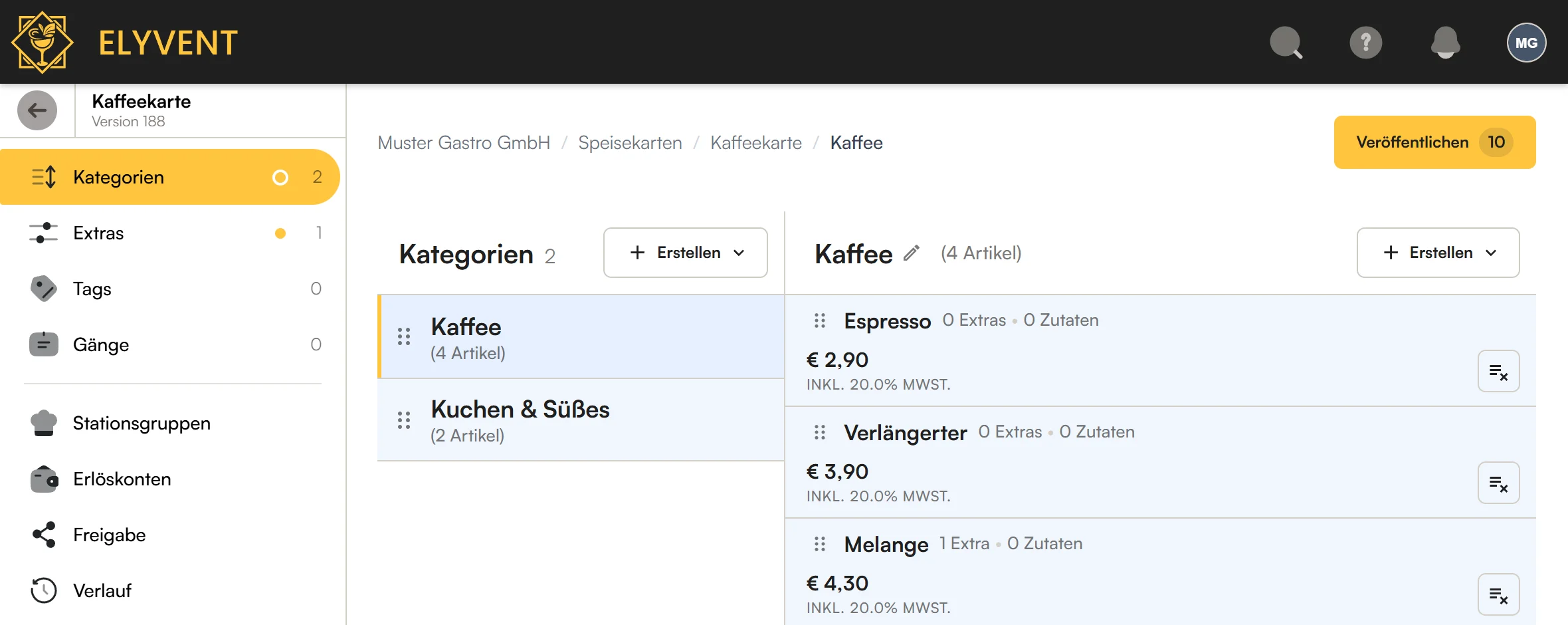
Der Editor sieht aus wie im Restaurant, mit drei Unterschieden:
- Kein Live. Eine Unternehmens-Speisekarte geht nie selbst live. Gäste sehen sie über die Restaurants, die sie importieren.
- Stationsgruppen statt Stationen. Jedes Restaurant hat eigene Zubereitungsstationen: In Graz heißt die Station „Bar“, in Wien „Schank“. Deshalb gibt das Unternehmen jedem Artikel unter Bestellung nur eine Gruppe, zum Beispiel „Bar“. Welche Station dazugehört, sagt jedes Restaurant selbst – siehe Zuordnen.
- Erlöskonto-Gruppen statt Erlöskonten. Jedes Restaurant bucht auf eigene Konten. So landen die Kaffee-Umsätze von Graz auf Konto 4011 und die von Wien auf 4012 – in der Buchhaltung bleiben die Standorte getrennt.
Fehlt in deinem Unternehmen der Eintrag Speisekarten? Dann ist die Funktion für dich noch nicht freigeschaltet – schreib uns.
So kommt eine Änderung in die Restaurants
Es gilt dasselbe wie in Teil 2: Veröffentlicht das Unternehmen eine Änderung, wartet sie in jedem Restaurant, das die Speisekarte importiert – so lange, bis das Restaurant sie veröffentlicht. Das Unternehmen veröffentlicht deshalb immer Jetzt; den Zeitpunkt wählt das Restaurant.
Warum wartet die Änderung im Restaurant? Weil das Restaurant seinen Betrieb kennt: Neue Preise sollen vielleicht erst nach dem Wochenende gelten, und die Kassa soll nicht mitten im Mittagsgeschäft umstellen.
Unternehmens-Speisekarte veröffentlichen
- Tippe in der Unternehmens-Speisekarte auf Veröffentlichen.
- Hake die Änderungen an, die gelten sollen.
- Entscheide, ob du Auch an meinen Standorten veröffentlichen einschaltest (siehe unten).
- Tippe auf Jetzt veröffentlichen.
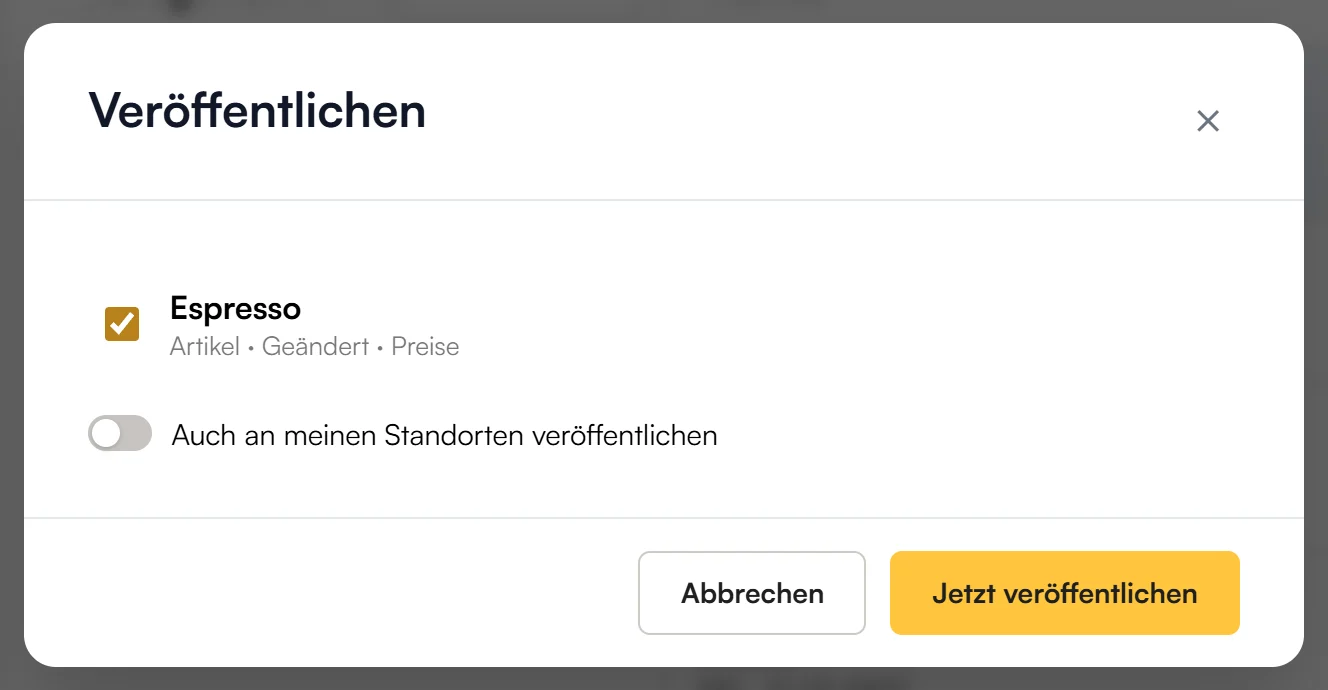
„Auch an meinen Standorten veröffentlichen“
Soll eine Änderung in deinen Restaurants sofort gelten, zum Beispiel eine korrigierte Allergenangabe? Dann schalte Auch an meinen Standorten veröffentlichen ein. Elyvent veröffentlicht sie dort gleich mit – so, als hätte jedes Restaurant selbst veröffentlicht.
Genau das passiert:
- Nur die Änderungen dieses Veröffentlichens. Was im Restaurant sonst wartet – eigene Änderungen oder ein älteres Update des Unternehmens –, wartet weiter.
- Nur in den eigenen Restaurants des Unternehmens, die diese Speisekarte importieren, und nur dort, wo du veröffentlichen darfst.
- Nie bei anderen Unternehmen. Hast du die Speisekarte mit einem anderen Unternehmen geteilt (Teil 4), veröffentlicht es immer selbst.
- Wo es nicht geht, wartet die Änderung wie ohne Schalter – zum Beispiel, wenn ein Restaurant eine neue Gruppe noch nicht zugeordnet hat. Elyvent sagt dir, wie viele Standorte noch warten.
Im Restaurant importieren
Die eigenen Restaurants des Unternehmens brauchen dafür keine Einladung.
- Öffne das Restaurant und tippe links auf Speisekarten.
- Tippe auf Erstellen → Importieren….
- Wähle die Unternehmens-Speisekarte, zum Beispiel „Kaffeekarte“, und tippe auf Importieren.
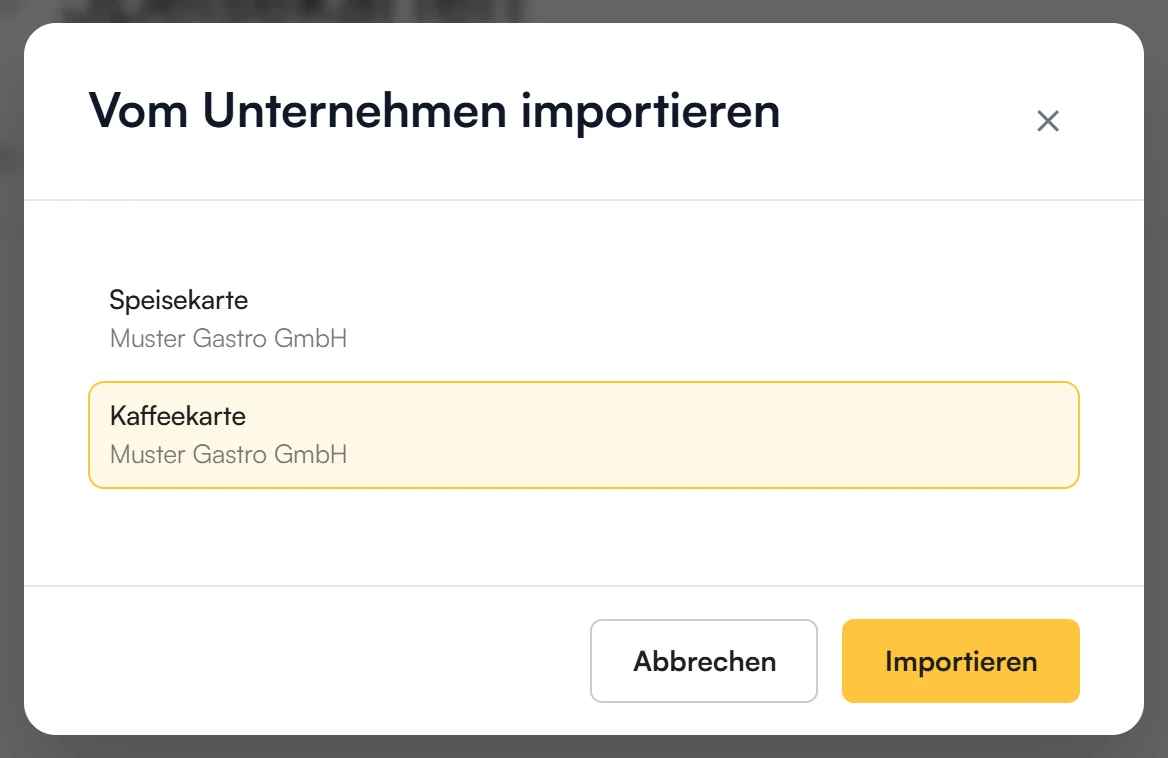
Das Restaurant hat jetzt eine eigene Speisekarte „Kaffeekarte“, deren Kategorien mit dem Unternehmen verknüpft sind. Neue Artikel in diesen Kategorien kommen mit; neue Kategorien des Unternehmens importierst du bei Bedarf nach.
Danach: zuordnen, veröffentlichen, live schalten.
Brauchst du nur einen Teil der Unternehmens-Speisekarte in einer bestehenden Speisekarte? Dann importier einzelne Kategorien wie in Teil 2 – die Speisekarten des Unternehmens stehen im Fenster unter seinem Namen.
Stationen und Erlöskonten zuordnen
Das Unternehmen sagt nur „Bar“ oder „Getränke“. Das Restaurant sagt, was das bei ihm heißt: an welcher eigenen Station der Bon druckt und auf welches eigene Erlöskonto gebucht wird.
- Öffne im Restaurant die importierte Speisekarte.
- Tippe links auf Zubereitungsstationen.
- Wähle neben jeder Gruppe deine Station, zum Beispiel „Bar“ → „Schank“.
- Mach das Gleiche unter Erlöskonten, zum Beispiel „Getränke“ → „4011 Erlöse Getränke Graz“.
- Veröffentliche. Die Zuordnung steht dabei als eigene Zeile „Zuordnung der Stationen und Erlöskonten“.
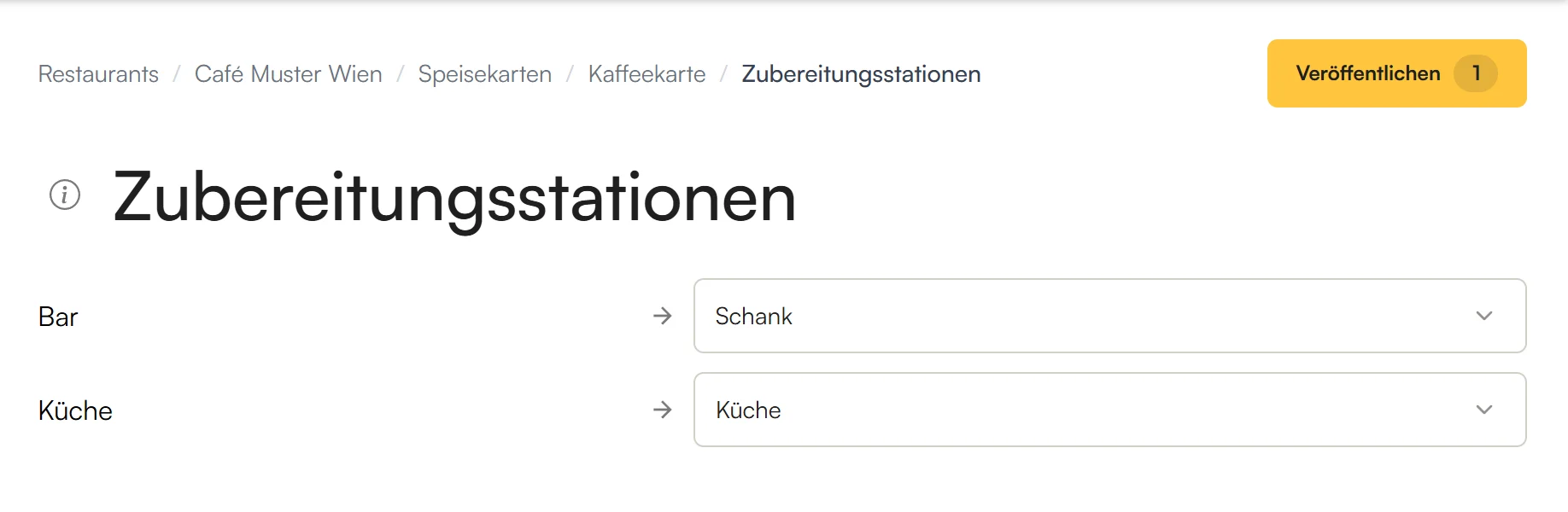
- Ohne Zuordnung kein Veröffentlichen. Solange eine Gruppe fehlt, wüsste die Kassa nicht, wo sie den Bon druckt und wohin sie bucht.
- Auch später. Verwendet das Unternehmen eine neue Gruppe, zum Beispiel „Konditorei“, ordnest du auch diese zu, bevor du wieder veröffentlichst.
- Gilt für alle Speisekarten des Restaurants, die von diesem Unternehmen importieren.
Änderungen des Unternehmens übernehmen
Ändert das Unternehmen einen Artikel und veröffentlicht, wartet die Änderung im Restaurant unter Veröffentlichen – mit dem Hinweis, aus welcher Speisekarte sie kommt:
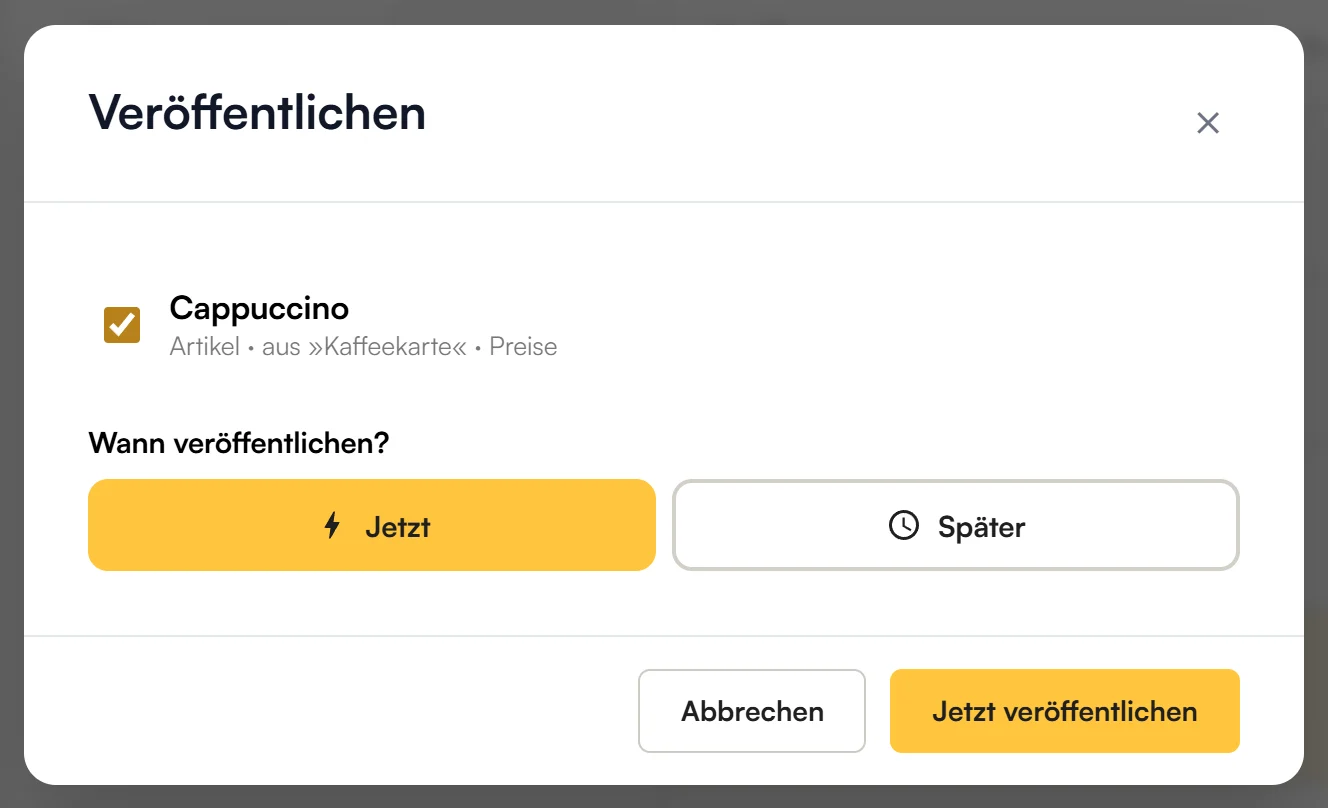
Das Restaurant veröffentlicht sie Jetzt oder Später, zum Beispiel neue Preise erst ab Montag. Auch ein Artikel, den das Unternehmen gelöscht hat, verschwindet erst mit diesem Veröffentlichen.
Eigene Werte im Restaurant
Das Restaurant ändert verknüpfte Artikel wie in Teil 2:
- Nur hier ändern gibt nur diesem Restaurant einen eigenen Wert, zum Beispiel einen höheren Preis in Wien. Ändert das Unternehmen später den Preis, bleibt Wien bei seinem. ↺ holt den Wert des Unternehmens zurück.
- Überall ändern ändert die Unternehmens-Speisekarte selbst. Das geht nur bei Artikeln und Kategorien und nur, wenn du im Unternehmen Speisekarten bearbeiten und veröffentlichen darfst. Die Änderung wird im Unternehmen sofort veröffentlicht und wartet dann in jedem Restaurant unter Veröffentlichen – auch in deinem.
Zubereitungsstation und Erlöskonto kommen immer aus der Zuordnung. Ein eigenes Bild kann das Restaurant mit Nur hier ändern setzen.
Eine bestehende Speisekarte zur Unternehmens-Speisekarte machen
Du hast in einem Restaurant schon eine gute Speisekarte und willst sie für alle Standorte verwenden?
- Veröffentliche sie, damit nichts mehr wartet.
- Tippe im Restaurant in der Liste Speisekarten bei der Speisekarte auf ⋮ → Verschieben….
- Wähle das Unternehmen und tippe auf Verschieben.
Für Gäste ändert sich nichts: Ist die Speisekarte live, bleibt sie live. Bearbeitet wird sie ab jetzt im Unternehmen, und die anderen Restaurants können sie importieren. Dafür brauchst du Rechte im Unternehmen. Eine Speisekarte, die selbst etwas von einem Unternehmen importiert, lässt sich nicht verschieben.
Häufige Fragen
Muss jedes Restaurant die Änderungen des Unternehmens selbst veröffentlichen?
Ja – außer das Unternehmen schaltet beim Veröffentlichen Auch an meinen Standorten veröffentlichen ein. Dann gilt die Änderung sofort in seinen eigenen Restaurants, in denen du veröffentlichen darfst. Siehe „Auch an meinen Standorten veröffentlichen“.
Veröffentlicht „Auch an meinen Standorten“ auch die anderen offenen Änderungen eines Restaurants?
Nein. Nur die Änderungen, die du gerade im Unternehmen veröffentlichst. Alles andere wartet weiter.
Kann ein Restaurant einen anderen Preis haben als das Unternehmen?
Ja, mit Nur hier ändern. Siehe Eigene Werte im Restaurant.
Ein Restaurant soll einen Artikel der Unternehmens-Speisekarte nicht anbieten.
- Vorübergehend: Stell ihn im Restaurant auf Versteckt. Das gilt sofort und nur dort (Aktiv, Ausverkauft, Versteckt).
- Dauerhaft: Lösch ihn in der Speisekarte des Restaurants und veröffentliche. Das Unternehmen und die anderen Restaurants behalten ihn. Stand er in einer verknüpften Kategorie, holst du ihn mit Zurückholen zurück; einen einzeln importierten Artikel importierst du neu.
Warum kann ich die Unternehmens-Speisekarte nicht live schalten?
Live schaltet nur ein Restaurant. Importiere die Unternehmens-Speisekarte im Restaurant und schalte sie dort live.
Warum lässt sich die Speisekarte nicht veröffentlichen – „zugeordnet“?
Eine Stations- oder Erlöskonto-Gruppe des Unternehmens ist bei diesem Restaurant noch nicht zugeordnet. Siehe Stationen und Erlöskonten zuordnen.
Brauchen meine eigenen Restaurants eine Einladung?
Nein. Die Restaurants eines Unternehmens sehen seine Speisekarten ohne Einladung. Einladungen brauchst du nur für andere Unternehmen – siehe Teil 4.
Warum kann ich die Unternehmens-Speisekarte nicht löschen?
Solange Restaurants sie verwenden, bleibt sie. Entferne sie zuerst in den Restaurants.
Wie geht es weiter?
Du bist Franchise-Geber und willst deine Speisekarte mit deinen Franchise-Partnern teilen? Weiter mit Teil 4: Franchise.