
Viele Lokale haben mehr als eine Speisekarte, zum Beispiel eine Frühstücks- und eine Sommerkarte. Der Kaffee steht auf beiden. Legst du ihn zweimal an, änderst du jeden Preis zweimal – und irgendwann passen die Karten nicht mehr zusammen.
Deshalb importierst du den Kaffee: Die Sommerkarte bekommt keine Kopie, sondern zeigt den Kaffee der Frühstückskarte. Du pflegst ihn an einer Stelle, dem Original, und die Sommerkarte übernimmt jede Änderung.
So funktioniert Verknüpfen
Drei Regeln, dann verstehst du alles Weitere:
- Es kommt an, was das Original veröffentlicht hat. Was in der Frühstückskarte noch in Arbeit ist, erreicht die Sommerkarte nicht.
- Jede Speisekarte veröffentlicht selbst. Ein neuer Preis der Frühstückskarte wartet in der Sommerkarte unter Veröffentlichen. Warum: So bestimmst du für jede Karte, ab wann er gilt – zum Beispiel erst ab Montag statt mitten im Sonntagsgeschäft.
- Eigene Werte bleiben. Was du in der Sommerkarte nur hier geändert hast, ändert das Original nicht mehr.
Kategorien importieren
- Öffne die Speisekarte, in die der Kaffee soll, zum Beispiel die Sommerkarte.
- Tippe bei Kategorien auf Erstellen → Importieren….
- Wähle links die Speisekarte, aus der du importierst, zum Beispiel „Frühstückskarte“.
- Hake rechts die Kategorien an, zum Beispiel „Kaffee“.
- Lass oben Verknüpfen gewählt und tippe unten auf 1 verknüpfen.
- Veröffentliche die Sommerkarte.
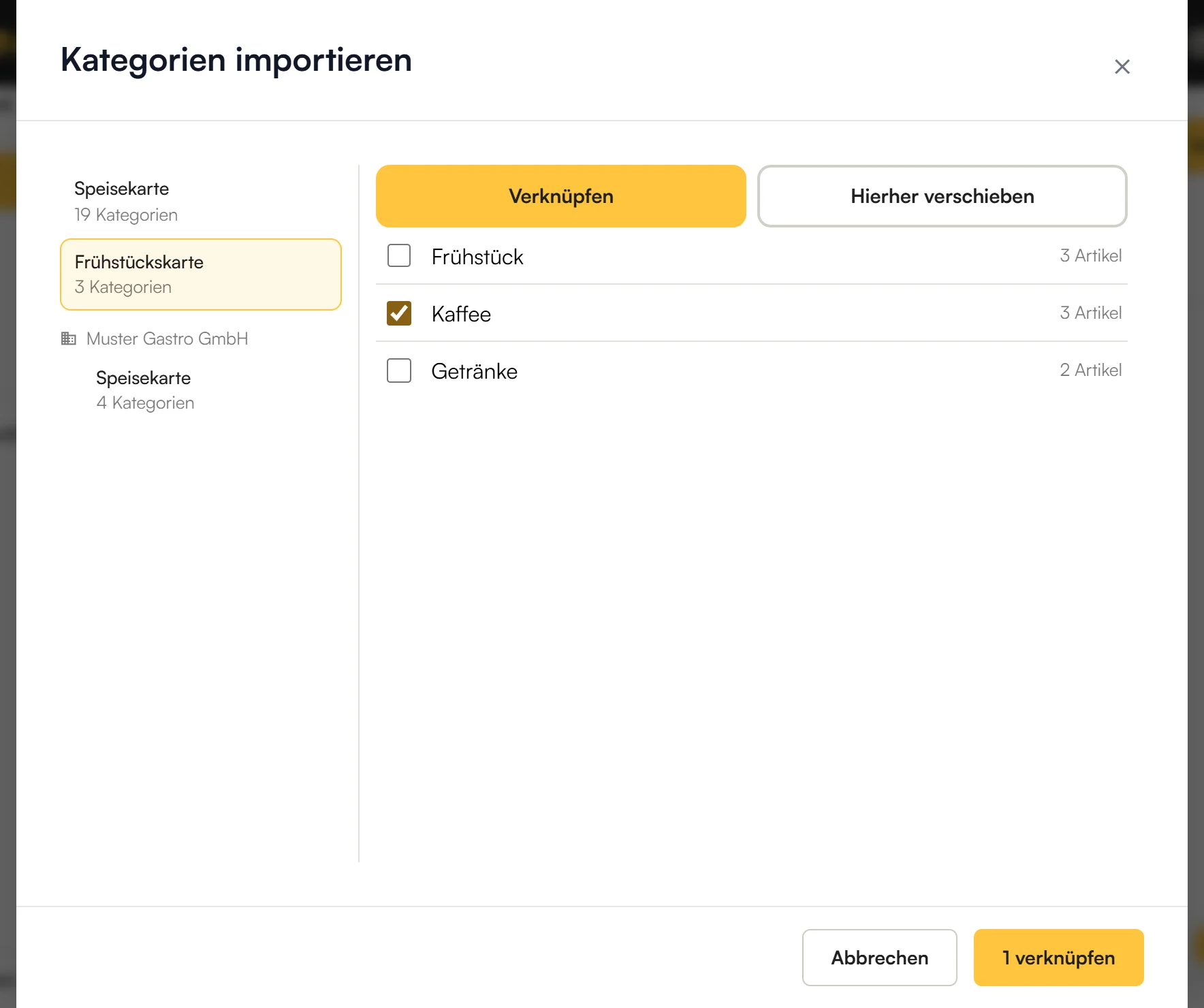
Verknüpfen kannst du nur, was in der anderen Speisekarte schon veröffentlicht ist. Eine neue Kategorie, die dort noch wartet, ist grau: „Noch nicht in »Frühstückskarte« veröffentlicht“.
| Oben gewählt | Was passiert |
|---|---|
| Verknüpfen | Die Kategorie bleibt in der Frühstückskarte und erscheint zusätzlich in der Sommerkarte. Die Frühstückskarte bleibt das Original. |
| Hierher verschieben | Die Sommerkarte wird das Original; gepflegt wird die Kategorie ab dann dort. Die Frühstückskarte zeigt sie weiter, verknüpft – außer du nimmst den Haken bei „In der Frühstückskarte verknüpft lassen“ weg. |
Verschieben brauchst du, wenn die Kategorie eigentlich in die andere Speisekarte gehört – zum Beispiel, wenn du die Kaffees künftig in einer eigenen Getränkekarte pflegen willst.
Extras, Tags und Gänge importierst du genauso, jeweils auf ihrer eigenen Seite im Editor.
Einzelne Artikel importieren
Du brauchst nicht die ganze Kategorie, nur zwei Artikel daraus?
- Wähle in deiner Speisekarte die Kategorie, in die die Artikel sollen.
- Tippe rechts auf Erstellen → Importieren….
- Wähle die Artikel aus und bestätige.
Name, Preise, Extras und alles andere kommen aus dem Original. Wo der Artikel steht, entscheidet aber deine Speisekarte: Schiebt das Original ihn in eine andere Kategorie, bleibt er bei dir, wo er ist.
So erkennst du Verknüpftes
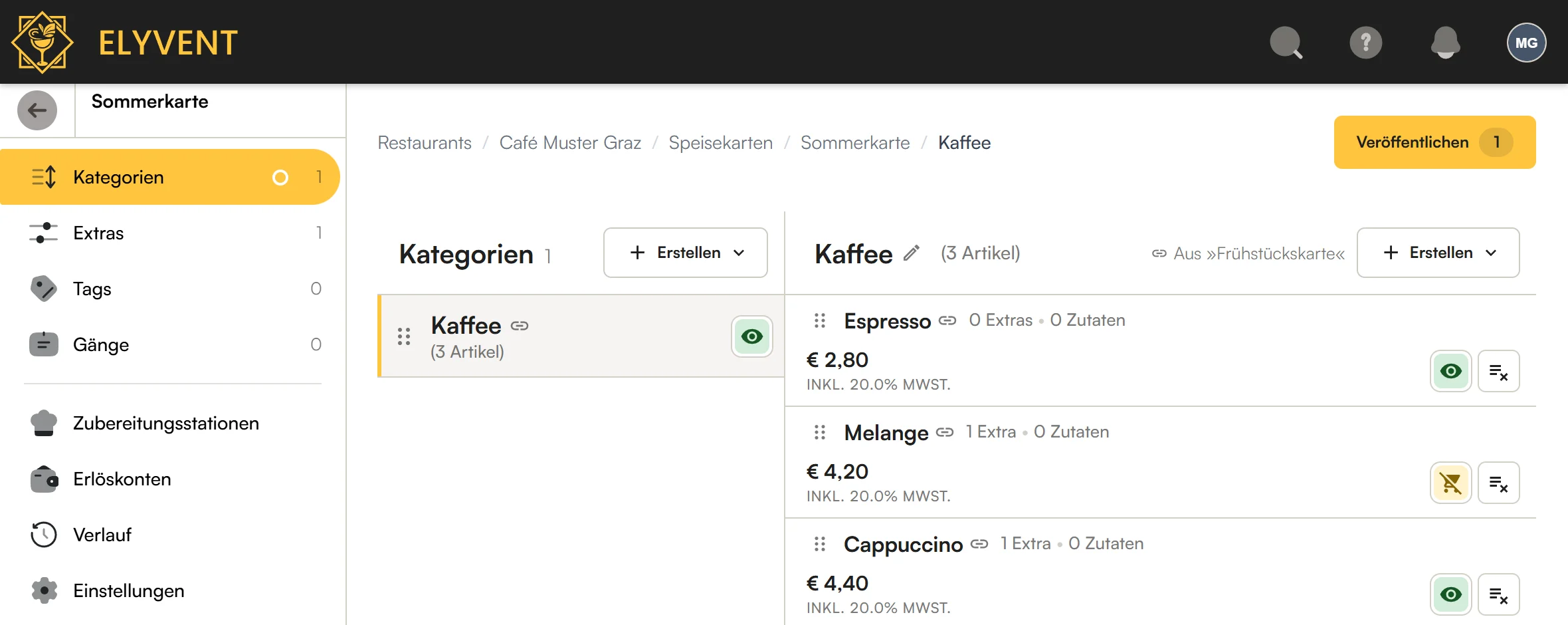
- Das Kettensymbol neben dem Namen heißt: verknüpft.
- Über den Artikeln steht, woher die Kategorie kommt, zum Beispiel „Aus »Frühstückskarte«“.
Verknüpfte Artikel ändern
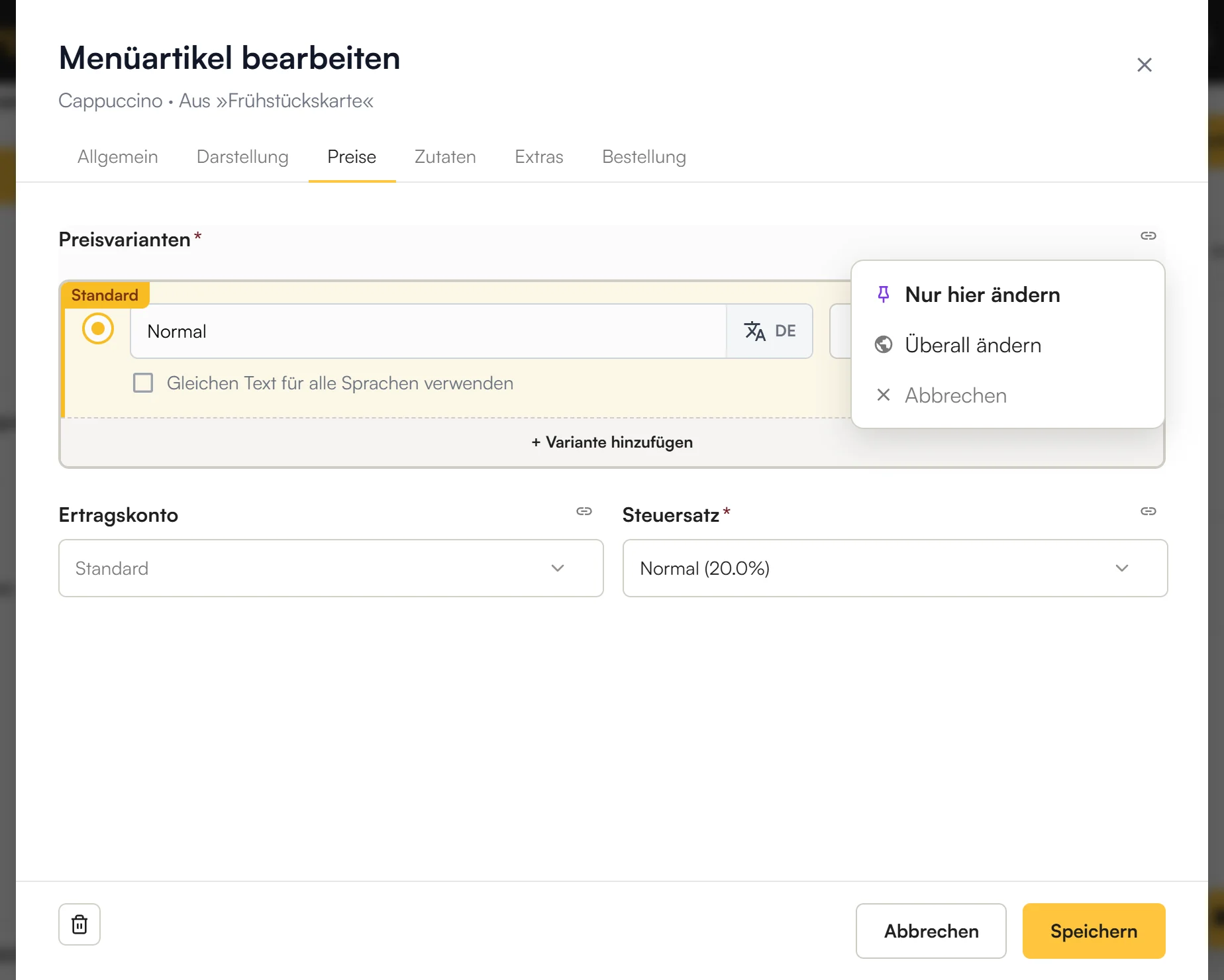
Öffne den Artikel. Felder aus dem Original tragen rechts das Kettensymbol. Tippst du hinein, fragt Elyvent, wo du ändern willst:
| Auswahl | Was passiert | Wann sinnvoll |
|---|---|---|
| Nur hier ändern | Nur diese Speisekarte bekommt einen eigenen Wert. Er gilt, sobald du sie veröffentlichst. | Der Cappuccino kostet auf der Terrasse 40 Cent mehr. |
| Überall ändern | Du änderst das Original. Die Änderung wartet zuerst unter Veröffentlichen der Frühstückskarte. Danach kommt sie in jede Speisekarte, die den Artikel zeigt – auch in diese – und wartet dort, bis sie veröffentlicht wird. | Der Cappuccino wird überall teurer. |
Auch Listen fragen – Extras, Allergene, Tags und „Dazu empfehlen“ –, sobald du einen Eintrag hinzufügst, entfernst oder verschiebst:
- Nur hier ändern: Die ganze Liste gehört ab dann dieser Speisekarte, samt Reihenfolge. Neue Einträge des Originals kommen nicht mehr an – bis du ↺ tippst. Beispiel: Die Sommerkarte bietet zum Cappuccino zusätzlich Eiswürfel an.
- Überall ändern: Die Liste des Originals ändert sich. Beispiel: Du trägst ein vergessenes Allergen einmal nach, und es gilt überall.
Nicht gefragt wird bei den Kategorien – wo ein Artikel steht, entscheidet jede Speisekarte selbst – und bei Aktiv, Ausverkauft und Versteckt: Sie gelten immer nur in deinem Restaurant (Teil 1).
Einzelne Felder vom Original lösen
Nur hier ändern löst genau dieses Feld vom Original. Der Rest des Artikels folgt dem Original weiter.
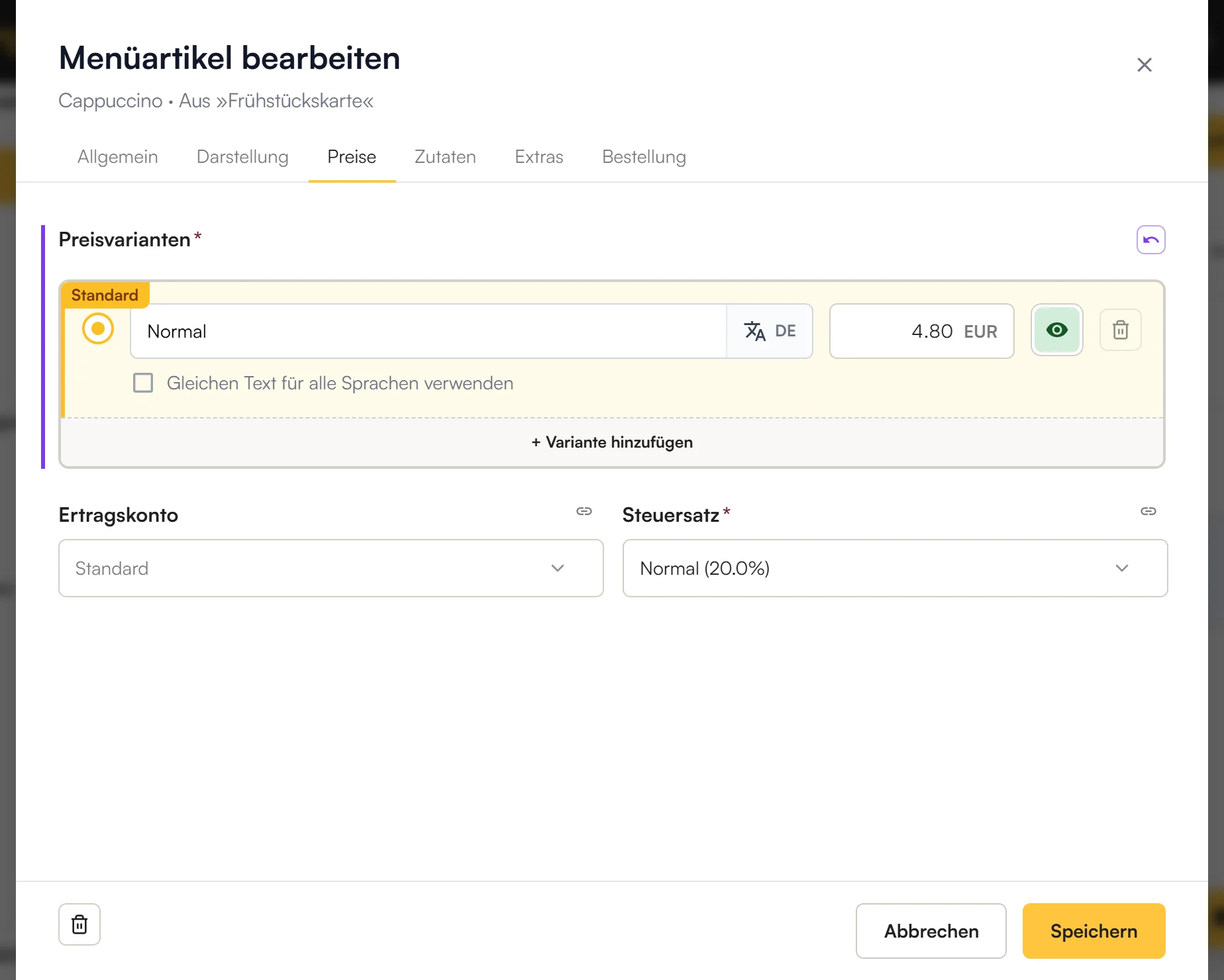
- Ein eigener Wert bleibt, wie er ist. Ändert die Frühstückskarte später den Preis des Cappuccino, bleibt die Sommerkarte bei ihren 4,80 €. Es kommt dafür auch keine Änderung unter Veröffentlichen an.
- Erkennbar ist er am violetten Strich links.
- Zurück zum Original: Tippe rechts auf den violetten Knopf ↺, speichere und veröffentliche. Dann zeigt die Sommerkarte wieder den Wert der Frühstückskarte und folgt ihm ab jetzt.
Beispiel: Name, Beschreibung und Allergene des Cappuccino pflegst du in der Frühstückskarte, nur der Preis ist in der Sommerkarte eigen. Ändert die Frühstückskarte die Beschreibung, kommt sie in der Sommerkarte an – der Preis nicht.
Änderungen aus dem Original
Veröffentlicht die Frühstückskarte eine Änderung, siehst du sie im Editor der Sommerkarte sofort. Gäste sehen sie dort aber noch nicht: Sie wartet unter Veröffentlichen, mit dem Hinweis, woher sie kommt.
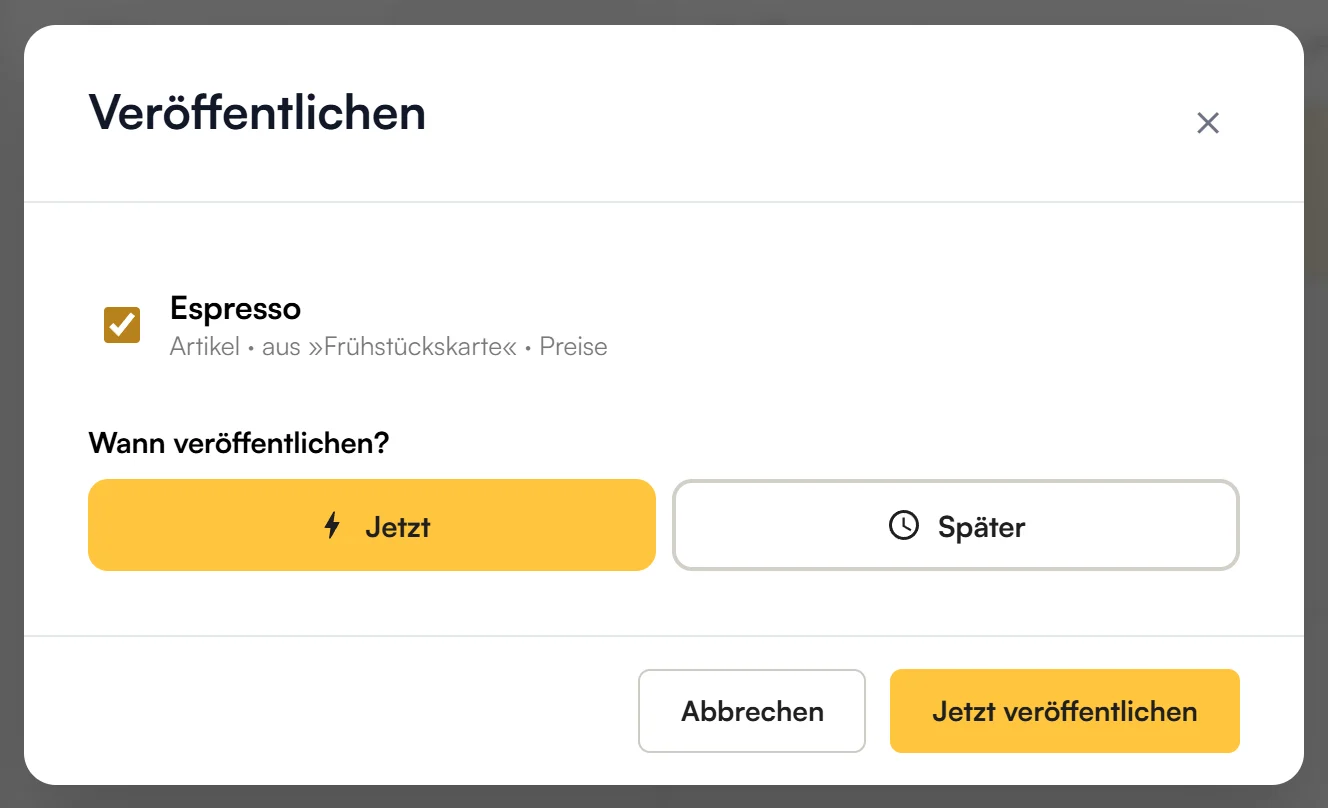
Veröffentliche sie Jetzt oder Später. Bis dahin sehen die Gäste der Sommerkarte den alten Stand. Das gilt für alles, was im Original passiert: neue Preise, ein neuer Artikel in der Kategorie, ein gelöschter Artikel.
Nur hier entfernen
Ein importierter Artikel passt nicht in die Sommerkarte? Lösch ihn dort wie jeden anderen Artikel. Er verschwindet nur aus dieser Speisekarte und steht grau als „gelöscht“ da – die Frühstückskarte und alle anderen behalten ihn. Mit Zurückholen (↺) holst du ihn zurück. Beides gilt, sobald du die Sommerkarte veröffentlichst.
Ganze Speisekarte duplizieren
Du willst eine Speisekarte als Ausgangspunkt für eine neue nehmen?
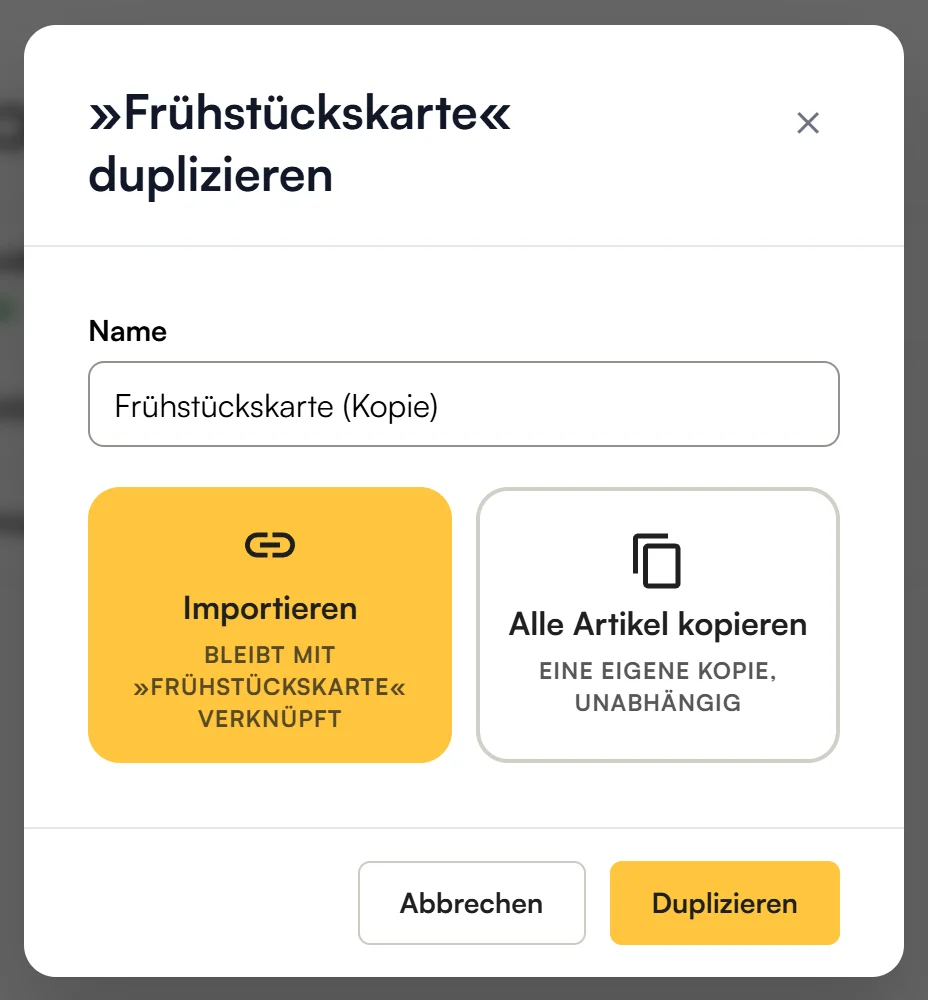
- Tippe in der Liste Speisekarten bei der Speisekarte auf ⋮ → Duplizieren….
- Gib der neuen Speisekarte einen Namen.
- Wähle Importieren oder Alle Artikel kopieren.
- Tippe auf Duplizieren und veröffentliche die neue Speisekarte.
| Auswahl | Was passiert | Wann sinnvoll |
|---|---|---|
| Importieren | Die neue Speisekarte verknüpft alle Kategorien des Originals. Neue Artikel in diesen Kategorien kommen später mit; neue Kategorien des Originals importierst du bei Bedarf nach. | Die Sommerkarte soll der Frühstückskarte folgen, nur ein paar Preise sind eigen. |
| Alle Artikel kopieren | Eine unabhängige Kopie mit allen Kategorien, Artikeln, Extras und Bildern. Nichts folgt mehr dem Original. | Du baust daraus etwas ganz Neues, zum Beispiel eine Abendkarte. |
Importieren geht nur, wenn alle Kategorien des Originals veröffentlicht sind.
Häufige Fragen
Ändert sich der Preis in der Sommerkarte, wenn ich ihn in der Frühstückskarte ändere?
Ja, sobald du ihn in der Frühstückskarte veröffentlichst – außer die Sommerkarte hat einen eigenen Preis. Der neue Preis wartet dann in der Sommerkarte unter Veröffentlichen. Siehe So funktioniert Verknüpfen.
Wie gebe ich einem Artikel in nur einer Speisekarte einen anderen Preis?
Öffne den Artikel in dieser Speisekarte, tippe in den Preis und wähle Nur hier ändern. Siehe Einzelne Felder vom Original lösen.
Warum übernimmt meine Speisekarte den neuen Preis des Originals nicht?
Wahrscheinlich hat sie einen eigenen Preis (violetter Strich). Tippe auf ↺, speichere und veröffentliche – dann gilt wieder der Preis des Originals. Siehe Einzelne Felder vom Original lösen.
Warum kommt die Änderung aus dem Original nicht an?
Einer von drei Gründen:
- Sie ist im Original noch nicht veröffentlicht.
- Sie wartet in deiner Speisekarte unter Veröffentlichen.
- Deine Speisekarte hat für dieses Feld einen eigenen Wert.
Warum kann ich eine Kategorie nicht verknüpfen?
Sie ist in der anderen Speisekarte noch nicht veröffentlicht. Veröffentliche sie dort zuerst.
Was passiert, wenn ich die Original-Speisekarte lösche?
Artikel, die eine andere Speisekarte zeigt, bleiben dort erhalten.
Verknüpfen oder kopieren – was ist besser?
Verknüpfen, solange die Artikel gleich bleiben sollen: Du pflegst sie einmal, und jede Speisekarte übernimmt die Änderungen. Kopieren nur, wenn daraus etwas Eigenes wird, das mit dem Original nichts mehr zu tun hat.
Wie geht es weiter?
Du hast mehrere Standorte und willst eine Speisekarte für alle pflegen? Weiter mit Teil 3: Mehrere Restaurants.